WIDYATARA WIDYATARA Penuntun Pendidikan

Dokumen Panduan Resmi

WIDYATARA

Manual Book

Panduan Penggunaan Aplikasi WIDYATARA

Disusun sebagai acuan resmi bagi pengguna dengan peran Admin, Koordinator Wilayah (Korwil), dan Sekolah dalam mengoperasikan Aplikasi Pengawasan, Monitoring, Evaluasi, dan Pembinaan Sekolah Dasar.

Dinas Pendidikan Kecamatan Balai

Kabupaten Sanggau, Kalimantan Barat

Edisi 2026 · Diperbarui 17 Oktober 2026

Mulai Membaca

Tombol tersebut membuka jendela cetak peramban; pilih tujuan "Simpan sebagai PDF" untuk mengunduh dokumen ini.

Bab I

Pendahuluan

WIDYATARA merupakan aplikasi berbasis web yang digunakan untuk kegiatan pengawasan, pemantauan (monitoring), evaluasi, dan supervisi terhadap Sekolah Dasar oleh Koordinator Wilayah (Korwil) Bidang Pendidikan Kecamatan Balai, Kabupaten Sanggau. Melalui aplikasi ini, sekolah melakukan pengisian data secara berkala, sedangkan Korwil melakukan pemantauan, penilaian per komponen, dan penetapan tindak lanjut pembinaan berdasarkan hasil evaluasi tersebut.

Aplikasi ini melibatkan tiga peran pengguna, yang masing-masing memiliki tampilan dan menu tersendiri sesuai dengan kewenangannya:

  • Sekolah — melakukan pengisian dan pembaruan data sekolah secara mandiri, meliputi data guru, peserta didik, kehadiran, sarana dan prasarana, kegiatan, administrasi pembelajaran, serta dokumen sekolah, dan memantau perkembangan skor evaluasinya.
  • Korwil — melakukan pemantauan terhadap seluruh sekolah binaan, memberikan penilaian per komponen, dan menetapkan serta menindaklanjuti proses pembinaan.
  • Admin — mengelola akun pengguna, data induk sekolah, pengumuman, dan berita.

Dokumen ini disusun sebagai acuan resmi bagi ketiga peran tersebut dalam mengoperasikan aplikasi, disertai dengan tangkapan layar pada setiap menu untuk memudahkan pemahaman.

Bab II

Tata Cara Masuk Aplikasi

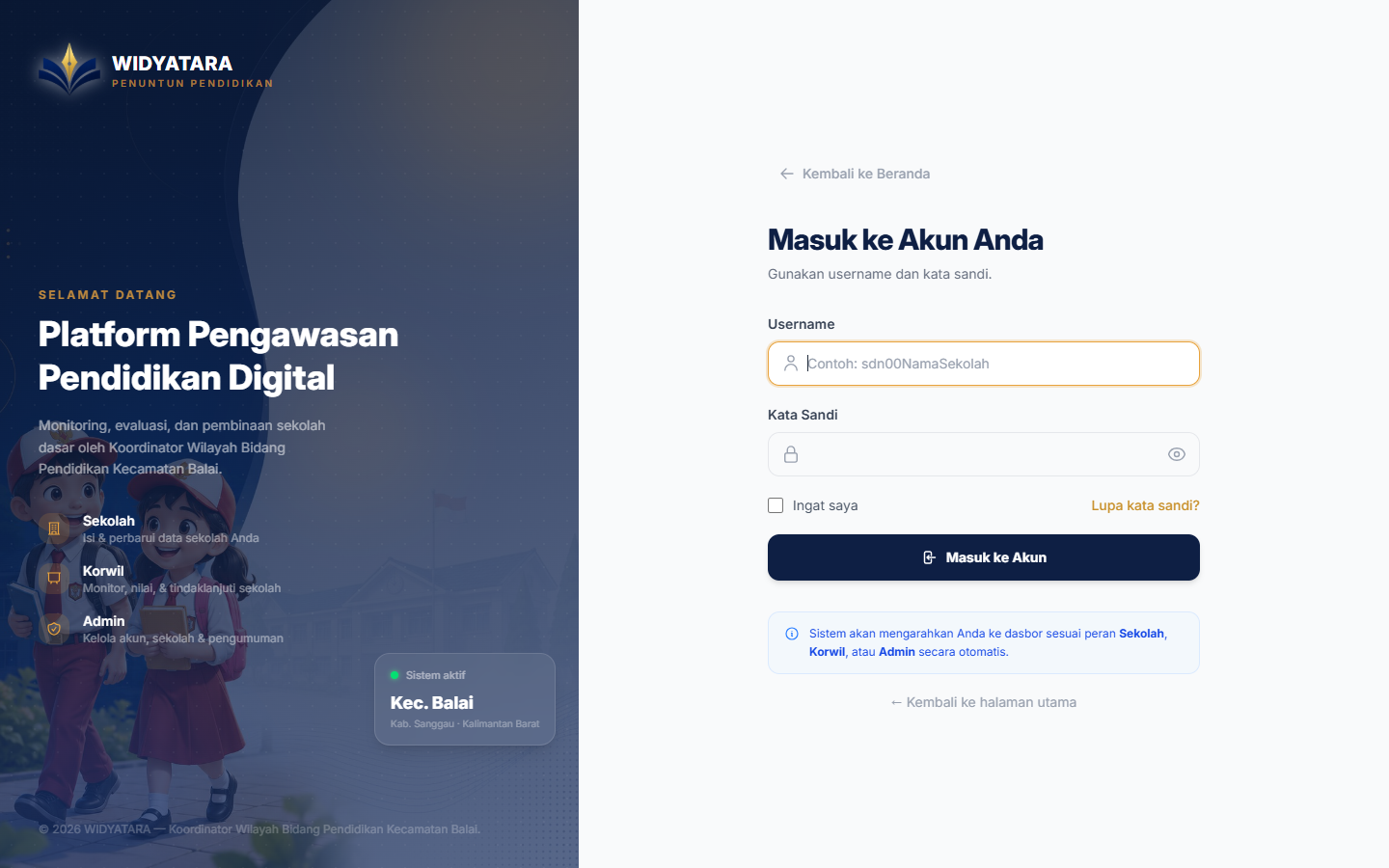
Proses masuk (login) ke dalam aplikasi dilakukan melalui langkah-langkah berikut:

  1. Buka portal WIDYATARA, kemudian pilih tombol Masuk pada bagian kanan atas, atau kunjungi halaman /login secara langsung.
  2. Masukkan Nama Pengguna (Username) dan Kata Sandi yang telah diberikan oleh Admin.
  3. Pilih tombol Masuk ke Akun. Sistem akan mengarahkan pengguna secara otomatis menuju panel yang sesuai dengan peran akun (Admin, Korwil, atau Sekolah).
  4. Apabila kata sandi tidak diingat, pilih tautan Lupa Kata Sandi pada formulir masuk. Tautan pemulihan kata sandi akan dikirimkan ke alamat surel akun dan berlaku dalam jangka waktu terbatas.
  5. Setelah berhasil masuk, pengguna disarankan segera mengganti kata sandi awal melalui menu Ganti Kata Sandi yang tersedia pada masing-masing panel.
Tangkapan layar — Halaman Masuk
Gambar 2.1 — Halaman Masuk WIDYATARA

Bab III

Portal Publik

Bagian ini menguraikan halaman-halaman yang dapat diakses oleh siapa pun tanpa memerlukan proses masuk ke dalam aplikasi.

3.1 Beranda

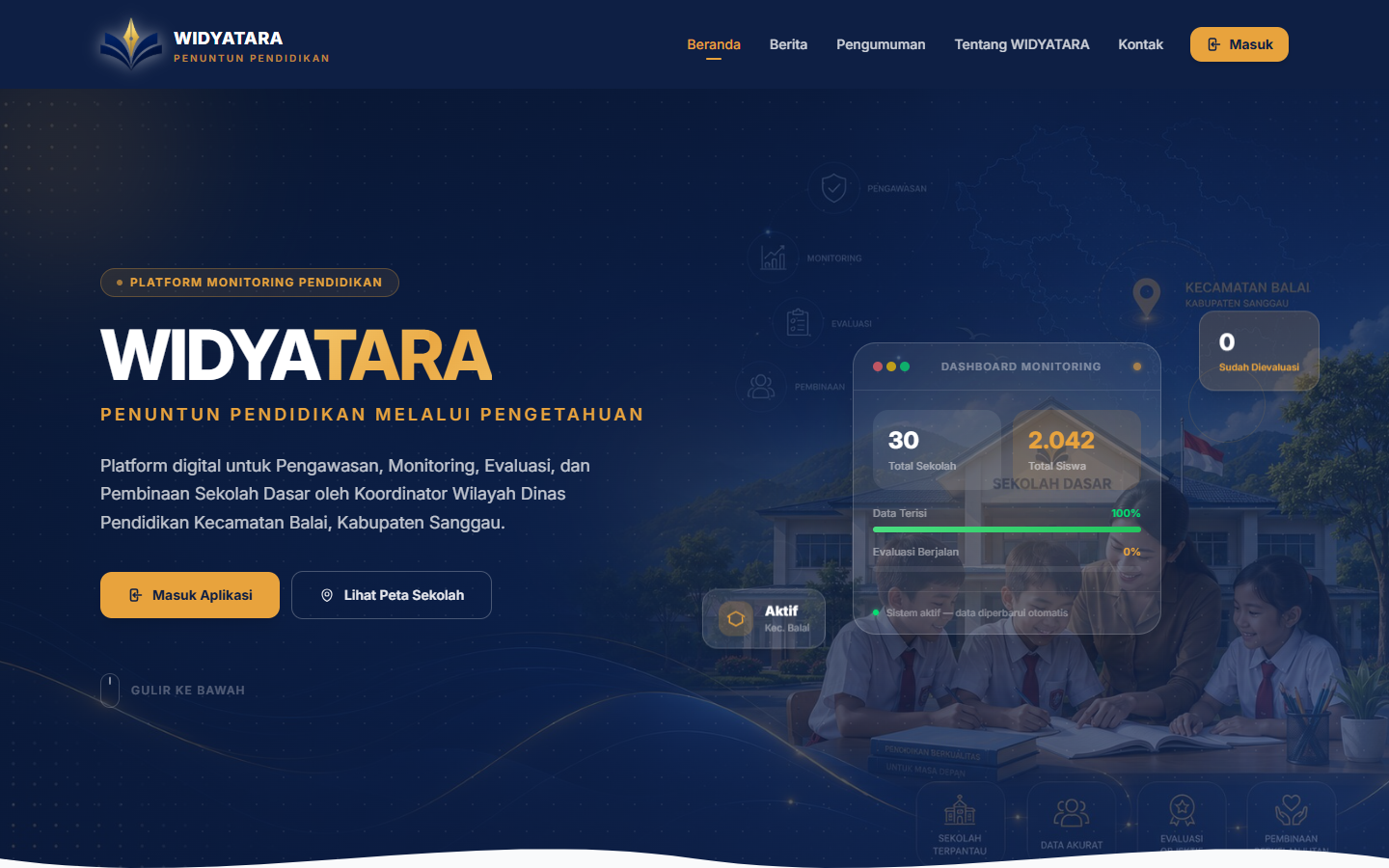
Halaman muka portal publik menampilkan pengantar aplikasi, ringkasan statistik wilayah (jumlah sekolah, jumlah peserta didik, progres pengisian data, dan progres evaluasi), berita serta pengumuman terbaru, dan peta sebaran sekolah binaan.

Tangkapan layar — Beranda
Gambar 3.1 — Beranda

3.2 Berita

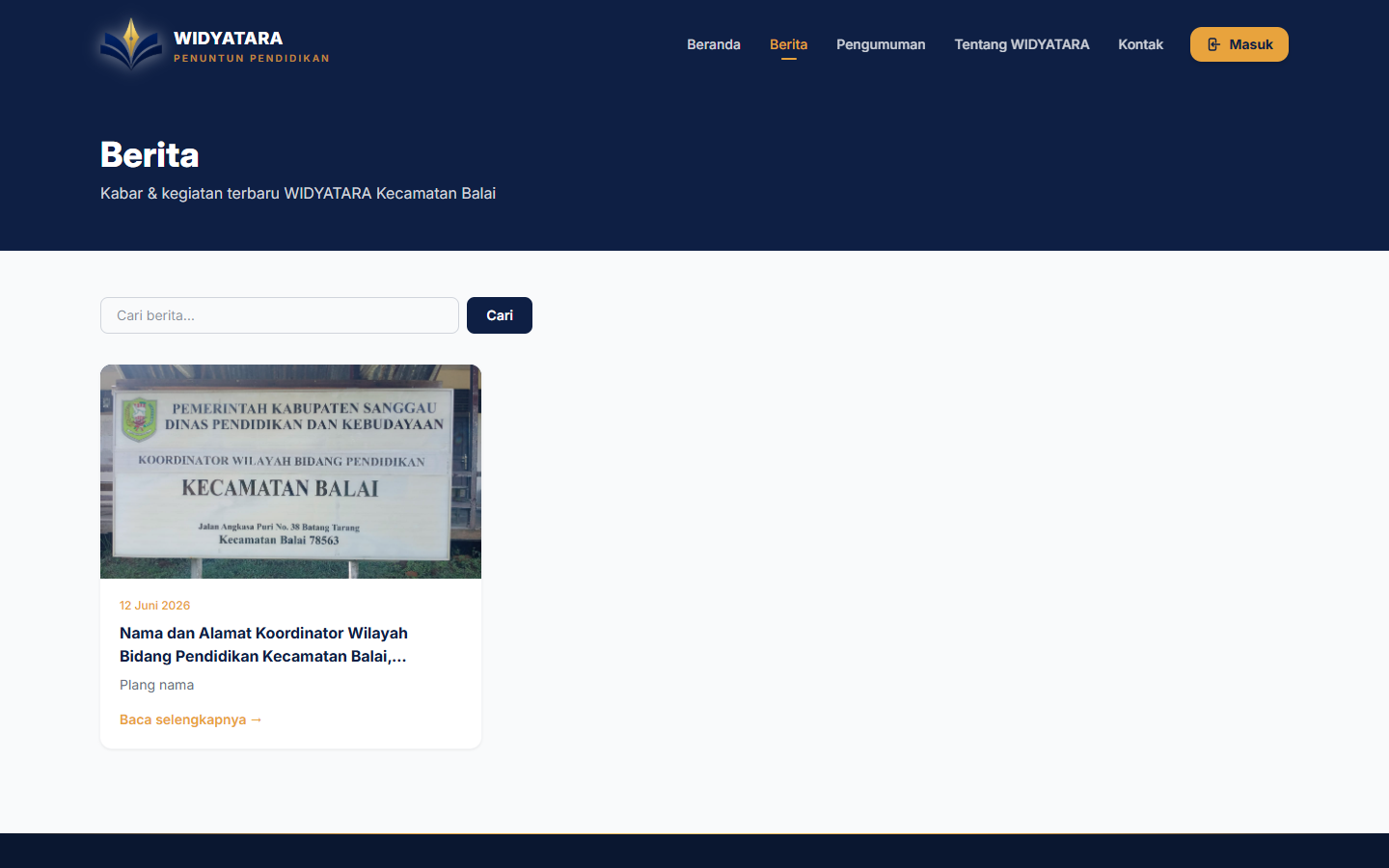
Menampilkan daftar berita resmi yang telah berstatus Terbit. Kotak pencarian pada bagian atas dapat digunakan untuk menemukan judul berita tertentu.

Tangkapan layar — Berita
Gambar 3.2 — Berita

3.3 Pengumuman

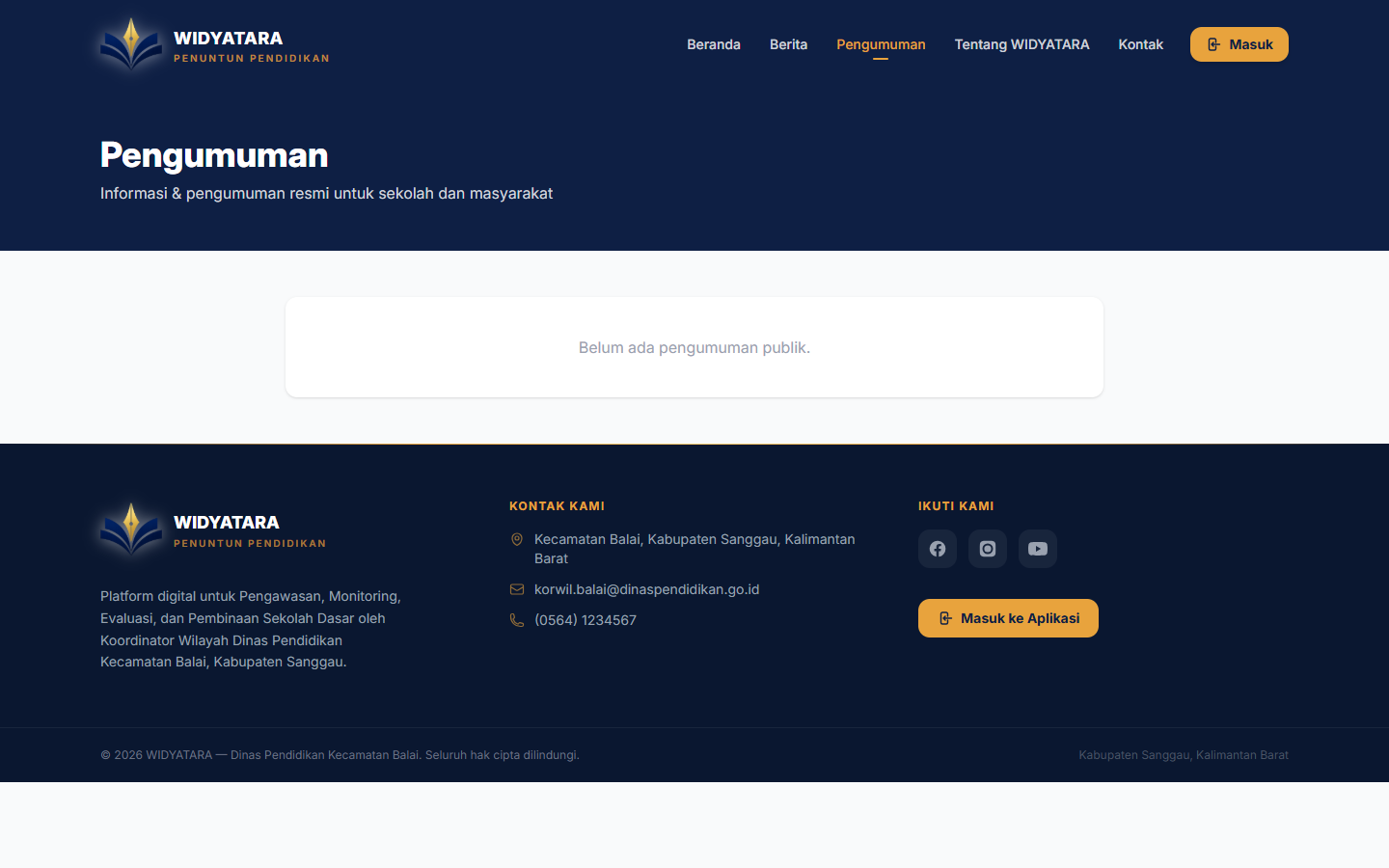
Menampilkan daftar pengumuman yang ditandai sebagai publik oleh Admin. Pengumuman yang tidak bersifat publik hanya tampil pada Dasbor Sekolah setelah pengguna melakukan proses masuk (login).

Tangkapan layar — Pengumuman
Gambar 3.3 — Pengumuman

3.4 Kontak

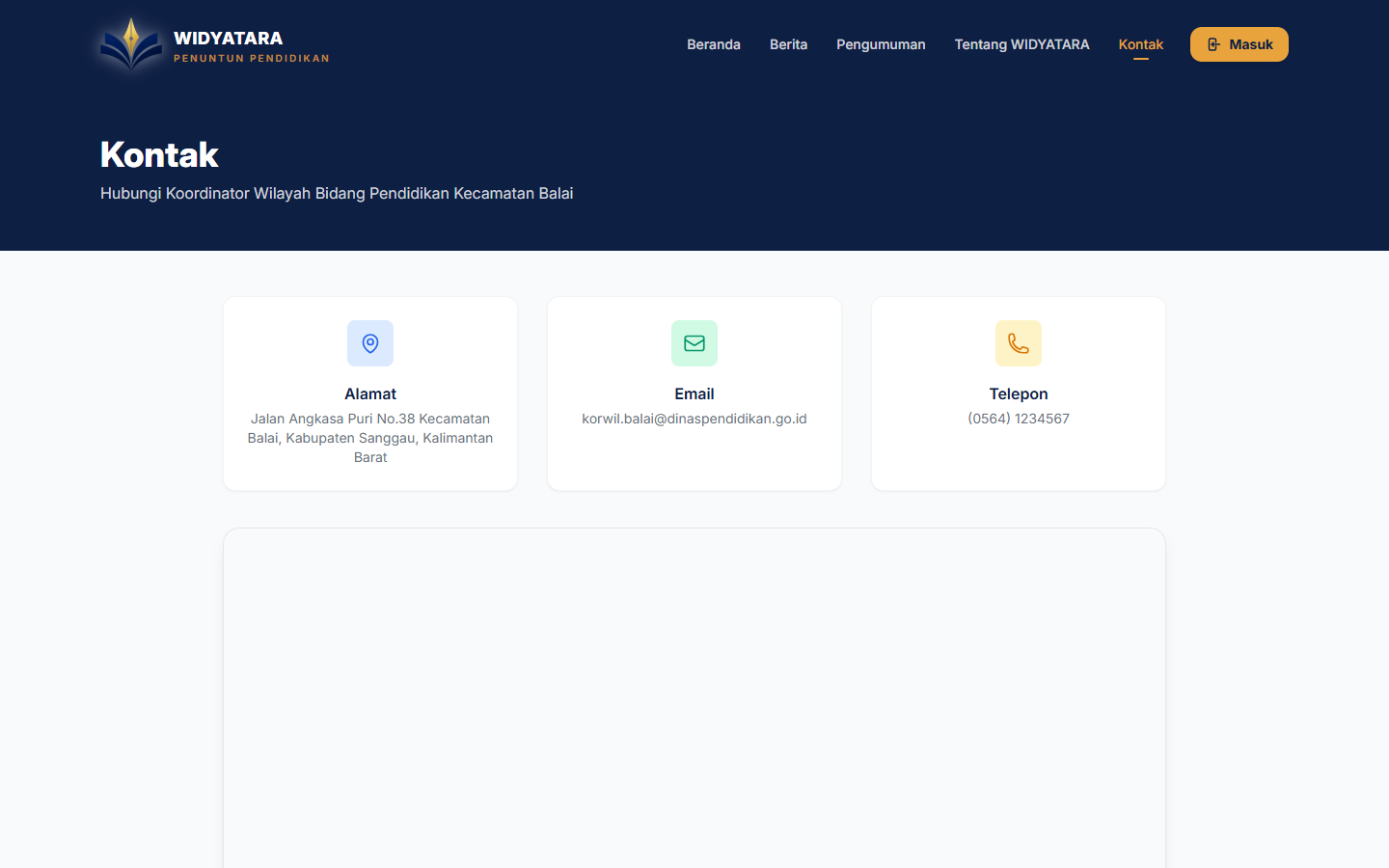
Memuat informasi kontak resmi Koordinator Wilayah (Korwil) Bidang Pendidikan Kecamatan Balai yang dapat dihubungi apabila diperlukan bantuan di luar aplikasi.

Tangkapan layar — Kontak
Gambar 3.4 — Kontak

3.5 Halaman Masuk

Merupakan satu formulir masuk yang berlaku untuk ketiga peran pengguna (Admin, Korwil, dan Sekolah). Sistem akan mengarahkan pengguna secara otomatis menuju panel yang sesuai dengan peran akun setelah proses masuk berhasil dilakukan.

Tangkapan layar — Halaman Masuk
Gambar 3.5 — Halaman Masuk

Bab IV

Admin

Panduan Penggunaan Panel Admin

Bab ini menguraikan tata cara pengelolaan akun pengguna, data induk sekolah, pengumuman, dan berita oleh pengguna dengan peran Admin.

Admin bertanggung jawab atas pengelolaan akun, data induk sekolah, pengumuman, dan berita melalui panel yang dapat diakses pada alamat /admin.

4.1 Dasbor Admin

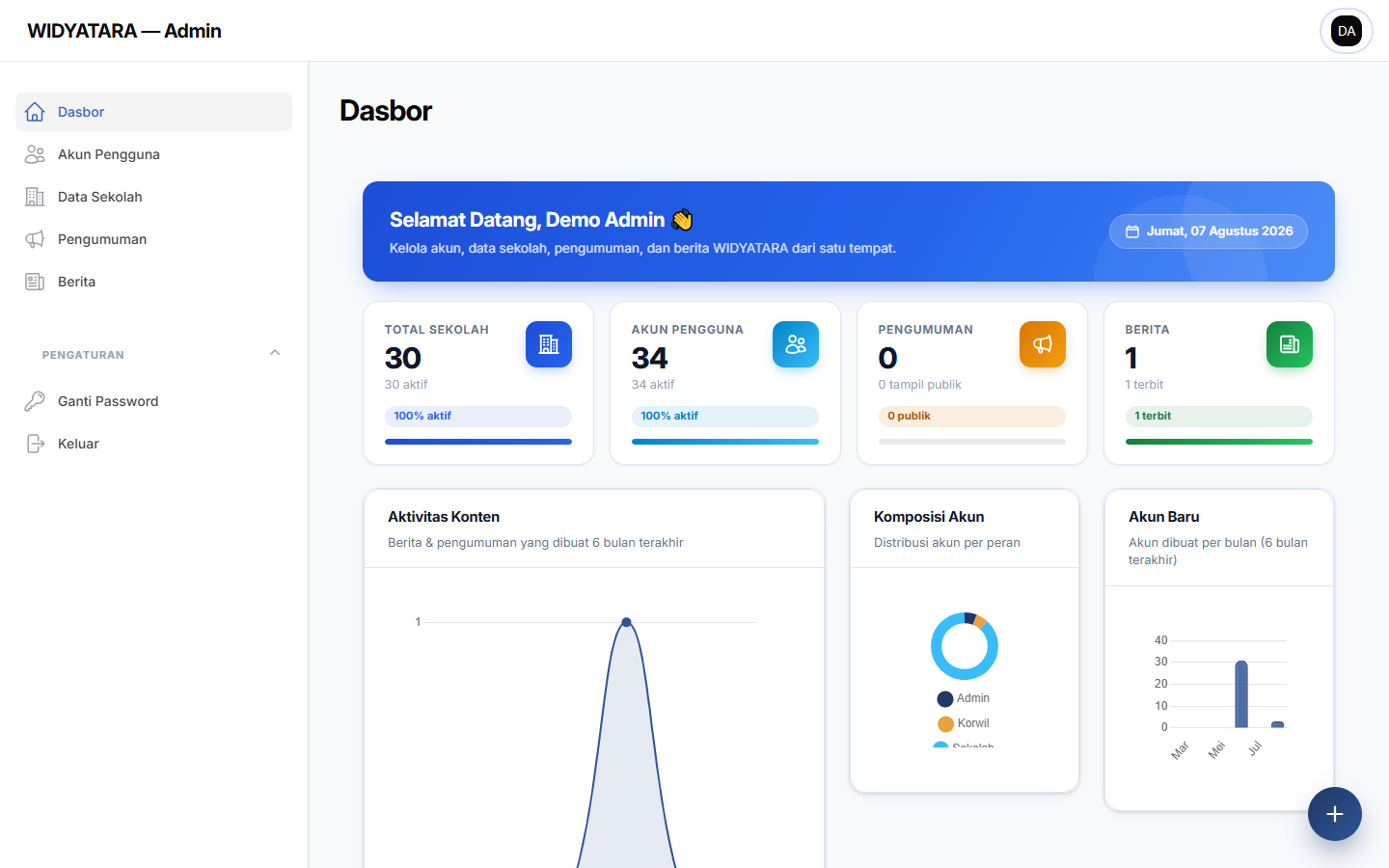
Menyajikan ringkasan kondisi sistem secara umum pada saat Admin melakukan proses masuk, meliputi jumlah akun pengguna, jumlah sekolah terdaftar, serta tautan pintas menuju menu-menu pengelolaan utama.

Tangkapan layar — Dasbor Admin
Gambar 4.1 — Dasbor Admin

4.2 Pengelolaan Data Sekolah

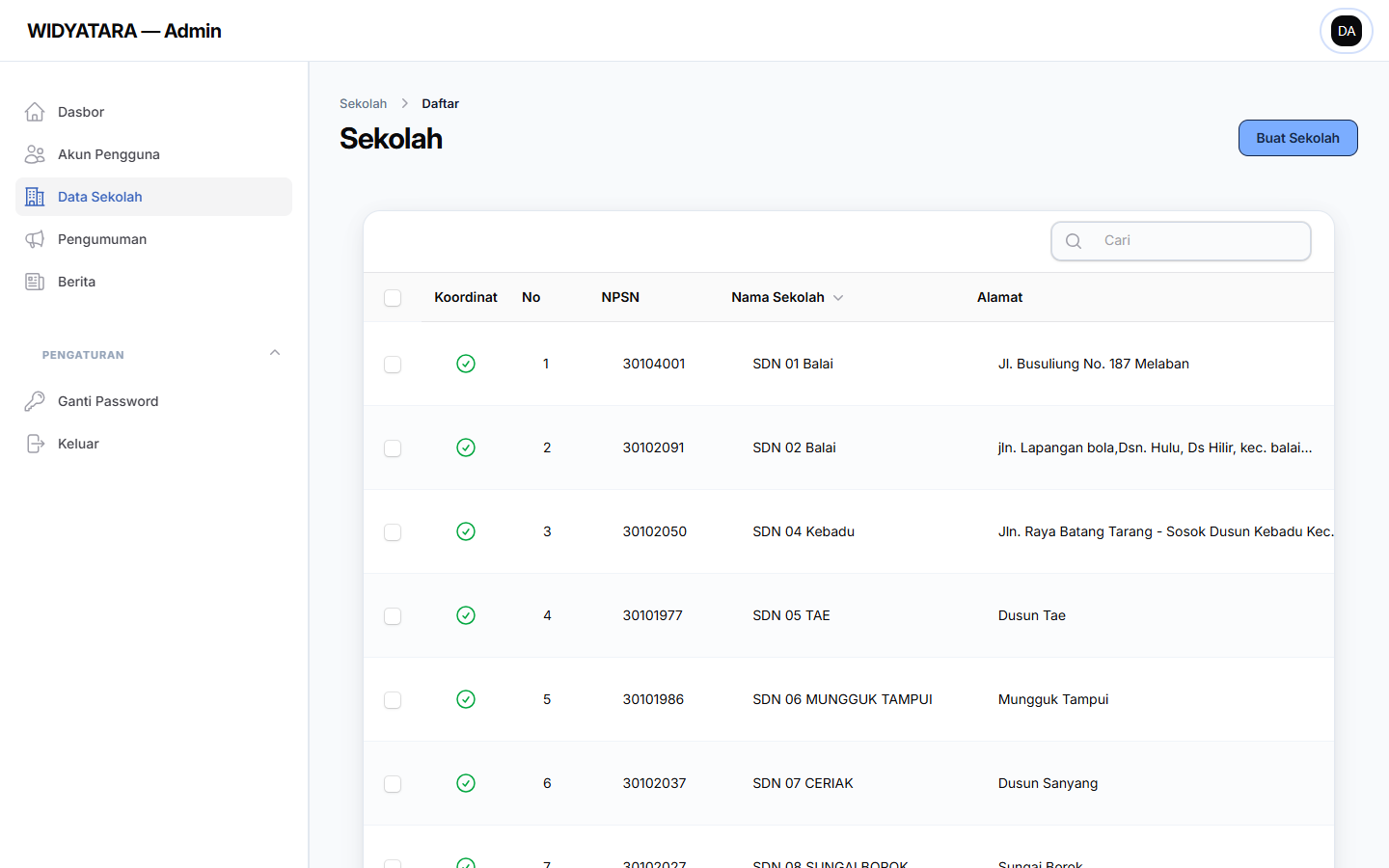
Menampilkan daftar seluruh sekolah beserta Nomor Pokok Sekolah Nasional (NPSN), nama, alamat, dan status keaktifan.

  1. Pilih tombol + Baru untuk menambahkan data sekolah, atau pilih salah satu baris data untuk melakukan perubahan maupun penghapusan.
  2. Lengkapi NPSN, nama, alamat, dan status sekolah pada formulir yang tersedia.
  3. Tentukan koordinat lokasi sekolah dengan cara memilih atau menggeser penanda pada peta; koordinat tersebut selanjutnya digunakan oleh peta pada portal publik dan Dasbor Korwil.
  4. Pilih tombol Simpan untuk menyimpan data. Sekolah yang baru ditambahkan dapat melakukan proses masuk menggunakan akun yang dibuat melalui menu Pengelolaan Akun Pengguna.
Tangkapan layar — Pengelolaan Data Sekolah
Gambar 4.2 — Pengelolaan Data Sekolah

4.3 Formulir Tambah/Ubah Sekolah

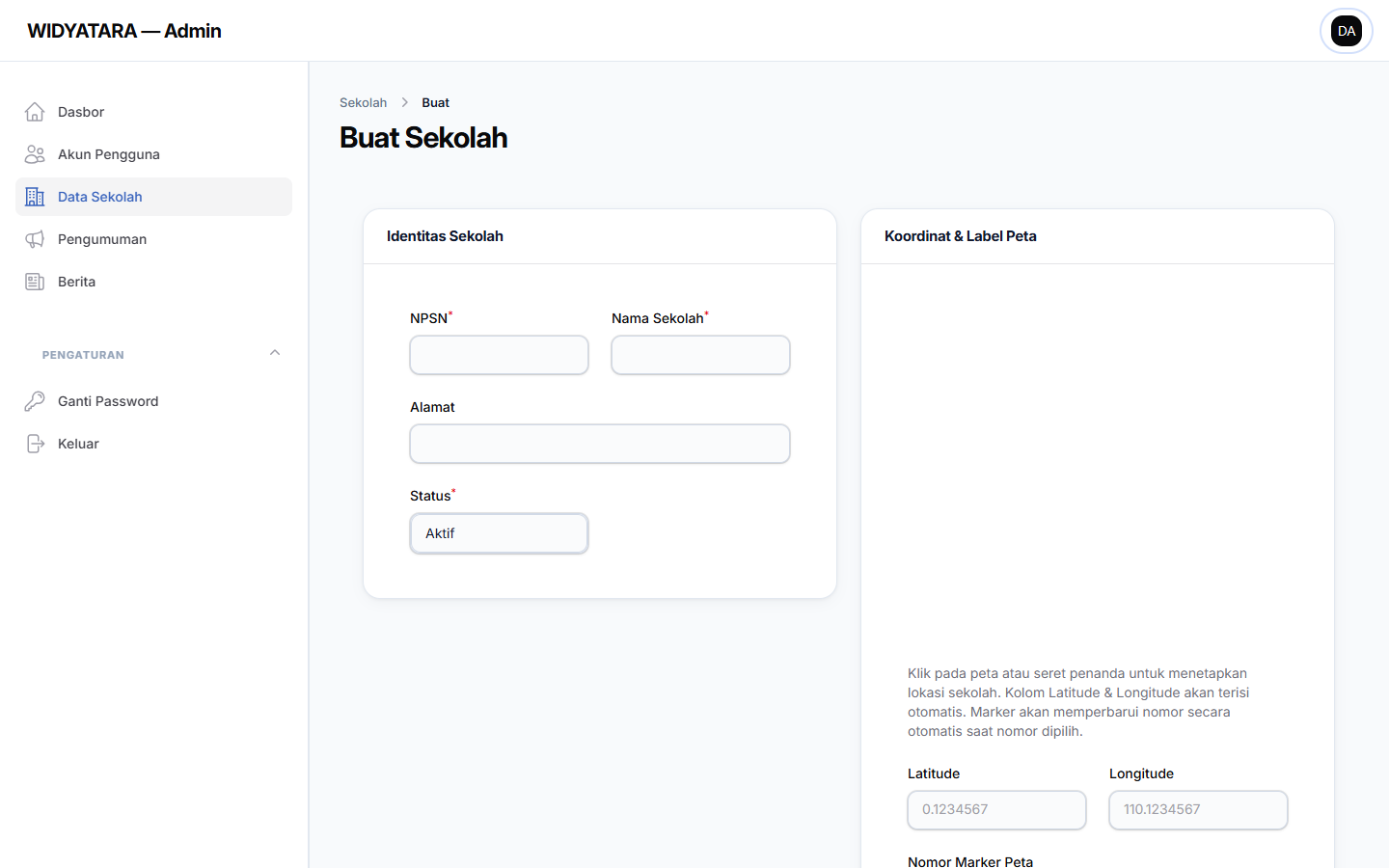
Formulir penambahan data sekolah dilengkapi dengan penanda peta (map-picker) untuk menentukan titik lokasi sekolah secara presisi di atas peta satelit.

Tangkapan layar — Formulir Tambah/Ubah Sekolah
Gambar 4.3 — Formulir Tambah/Ubah Sekolah

4.4 Pengelolaan Akun Pengguna

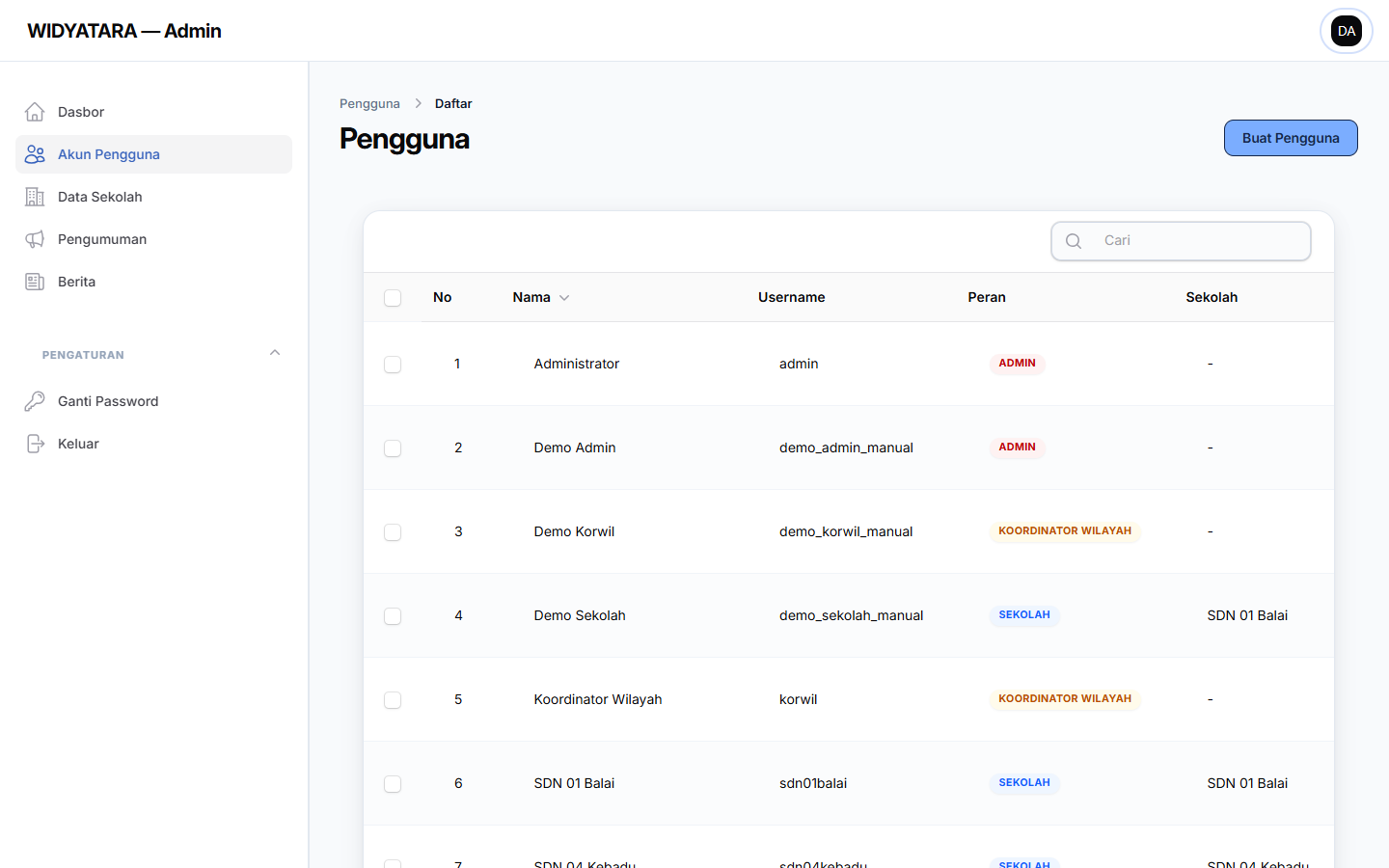
Digunakan untuk mengelola seluruh akun pengguna pada ketiga peran, yaitu Admin, Korwil, dan Sekolah.

  1. Pilih tombol + Baru, kemudian tentukan peran pengguna (Admin/Korwil/Sekolah), nama pengguna (username), dan kata sandi awal.
  2. Untuk akun dengan peran Sekolah, tautkan akun tersebut dengan data sekolah yang bersangkutan agar akses data terbatas hanya pada sekolah yang dimaksud.
  3. Nonaktifkan akun apabila pengguna tidak lagi berhak melakukan proses masuk; akun yang berstatus nonaktif akan ditolak secara otomatis oleh sistem.
  4. Pengguna dapat mengganti kata sandi secara mandiri melalui menu Ganti Kata Sandi pada panel masing-masing, atau melalui tautan Lupa Kata Sandi pada halaman masuk apabila kata sandi tidak diingat.
Tangkapan layar — Pengelolaan Akun Pengguna
Gambar 4.4 — Pengelolaan Akun Pengguna

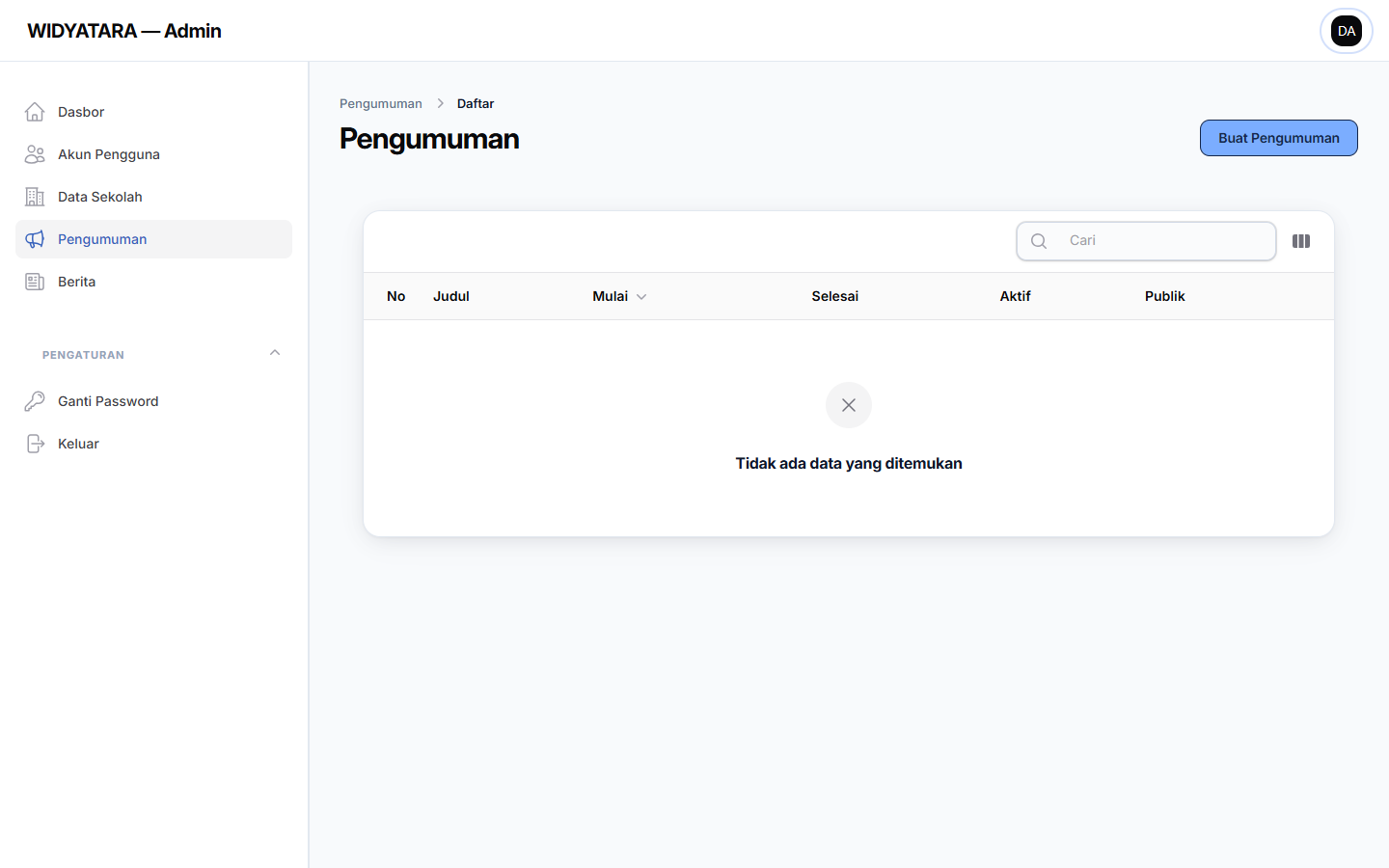
4.5 Pengelolaan Pengumuman

Digunakan untuk menyusun pengumuman yang ditampilkan pada Dasbor Sekolah. Opsi publik dapat diaktifkan agar pengumuman turut ditampilkan pada portal publik tanpa memerlukan proses masuk.

Tangkapan layar — Pengelolaan Pengumuman
Gambar 4.5 — Pengelolaan Pengumuman

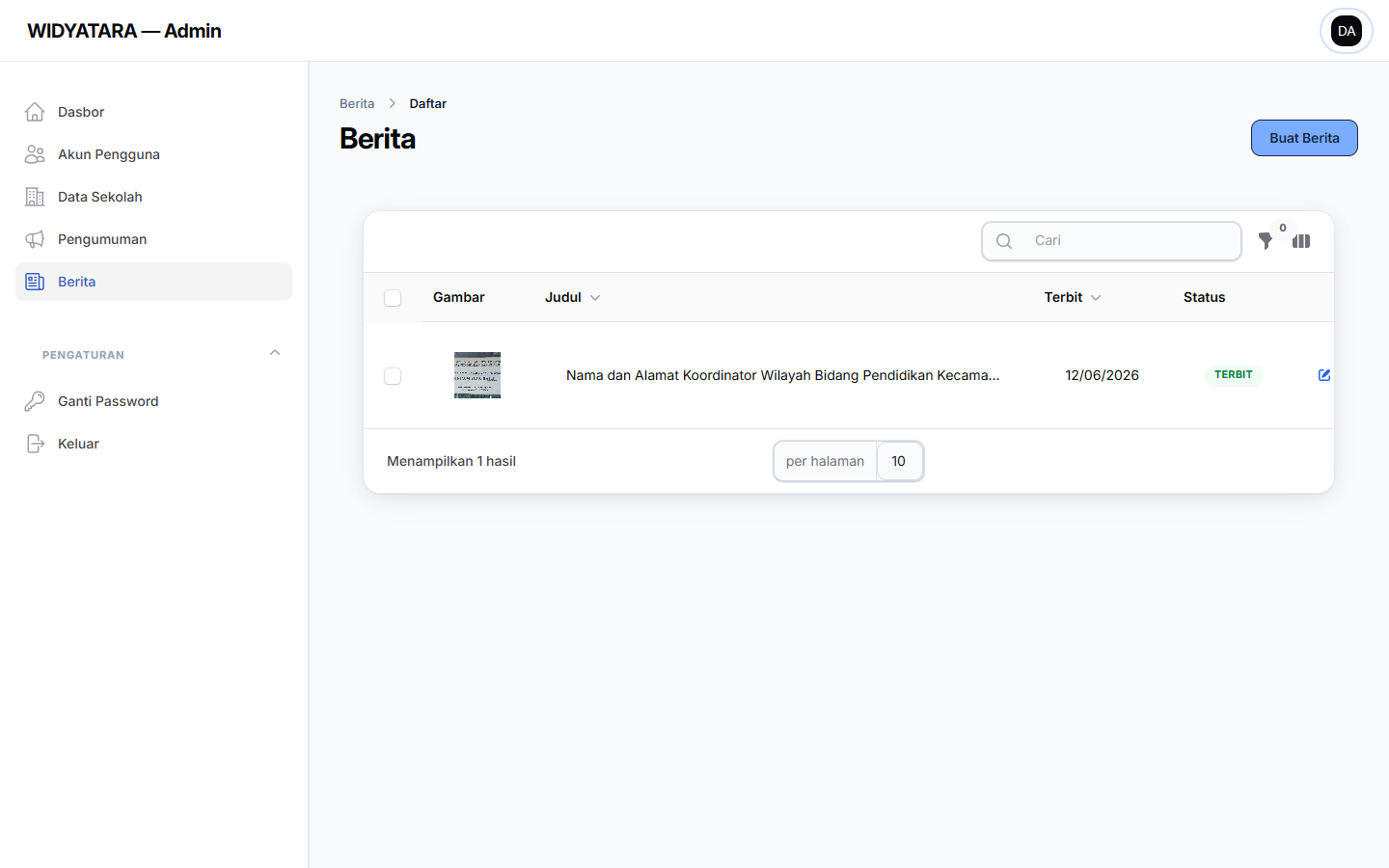
4.6 Pengelolaan Berita

Digunakan untuk menulis dan menerbitkan berita. Hanya berita dengan status Terbit yang akan ditampilkan pada halaman Berita di portal publik.

Tangkapan layar — Pengelolaan Berita
Gambar 4.6 — Pengelolaan Berita

Bab V

Korwil

Panduan Penggunaan Panel Korwil

Bab ini menguraikan tata cara pemantauan sekolah binaan, pelaksanaan evaluasi bulanan, dan tindak lanjut pembinaan oleh Koordinator Wilayah.

Korwil melakukan pemantauan terhadap seluruh sekolah binaan, pelaksanaan evaluasi bulanan, dan tindak lanjut pembinaan melalui panel yang dapat diakses pada alamat /korwil. Sebagian besar halaman pada panel ini mengikuti filter periode (bulan/tahun) yang dipilih pada bagian atas halaman.
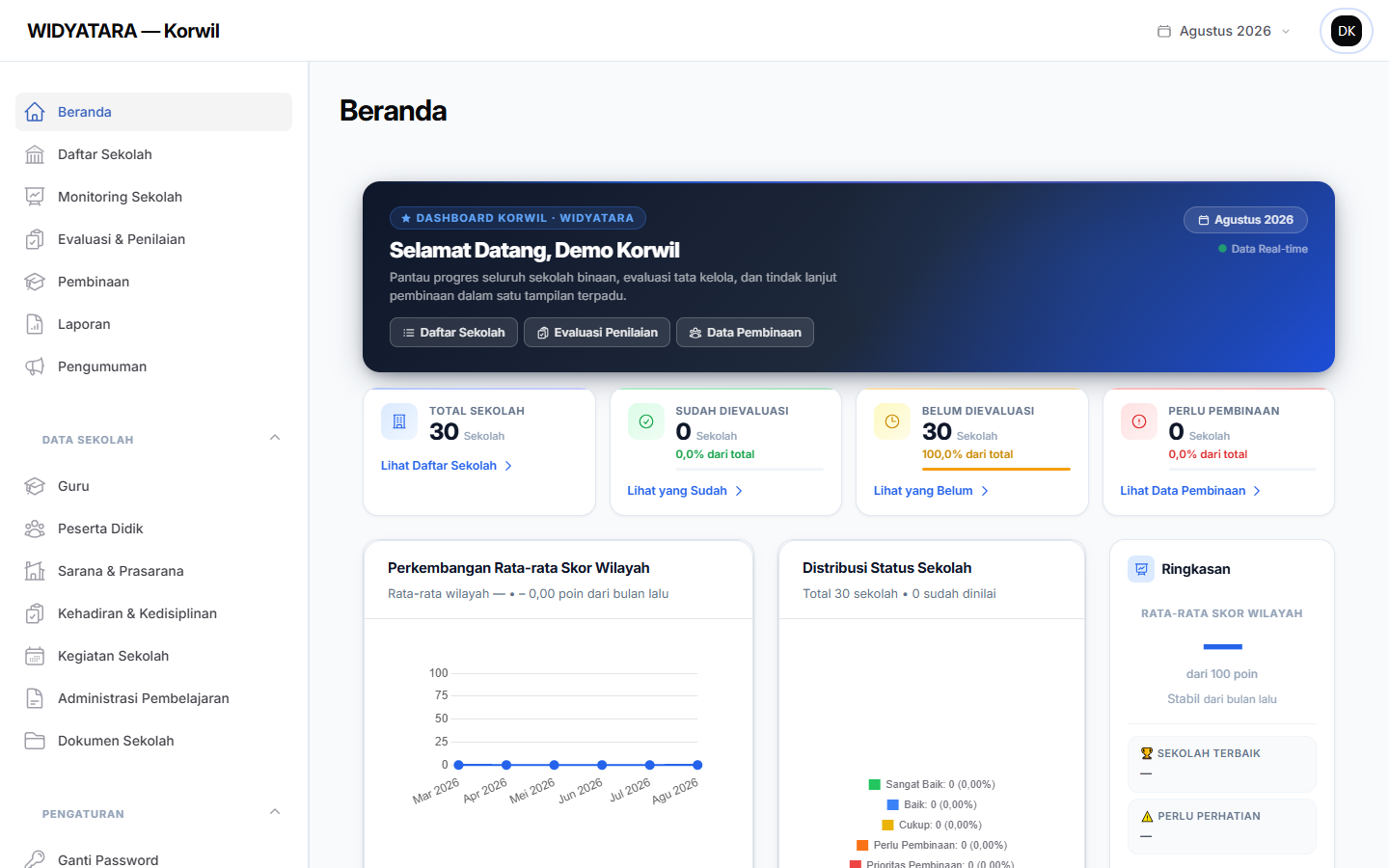
5.1 Dasbor Korwil

Menyajikan ringkasan kondisi wilayah binaan untuk periode bulan/tahun yang dipilih pada bagian atas halaman, meliputi jumlah sekolah, jumlah sekolah yang sudah maupun belum dievaluasi, jumlah sekolah yang memerlukan pembinaan, grafik rata-rata skor wilayah, serta distribusi kategori status sekolah.

  1. Gunakan pemilih periode pada bagian kanan atas halaman untuk berpindah bulan atau tahun. Pemilih ini berlaku sebagai acuan bagi seluruh halaman Korwil yang berbasis periode, termasuk halaman Evaluasi dan Kehadiran.
Tangkapan layar — Dasbor Korwil
Gambar 5.1 — Dasbor Korwil

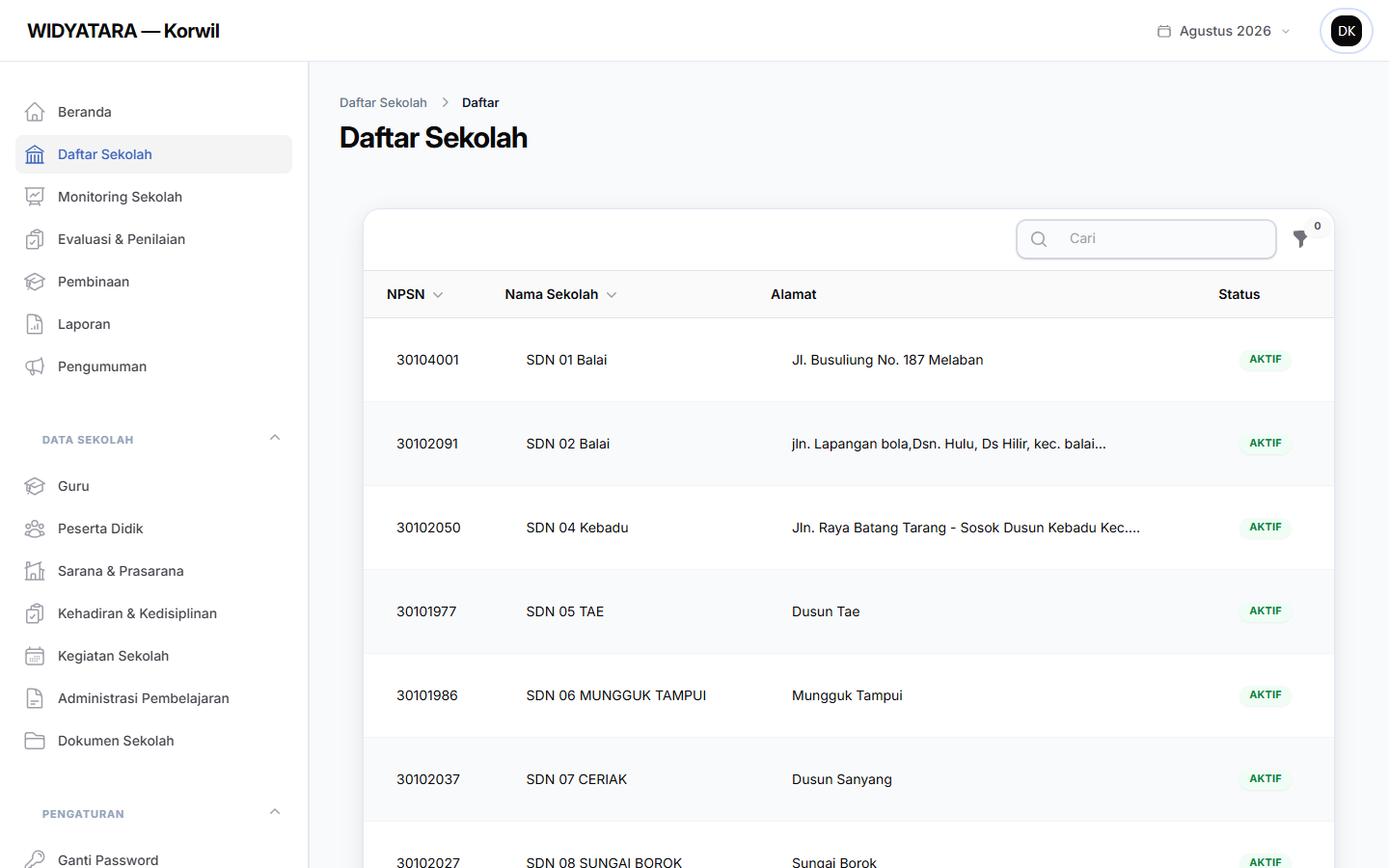
5.2 Daftar Sekolah

Menampilkan daftar seluruh sekolah binaan beserta NPSN, nama, alamat, dan status. Pemilihan salah satu sekolah akan menampilkan profil lengkap beserta riwayat evaluasinya.

Tangkapan layar — Daftar Sekolah
Gambar 5.2 — Daftar Sekolah

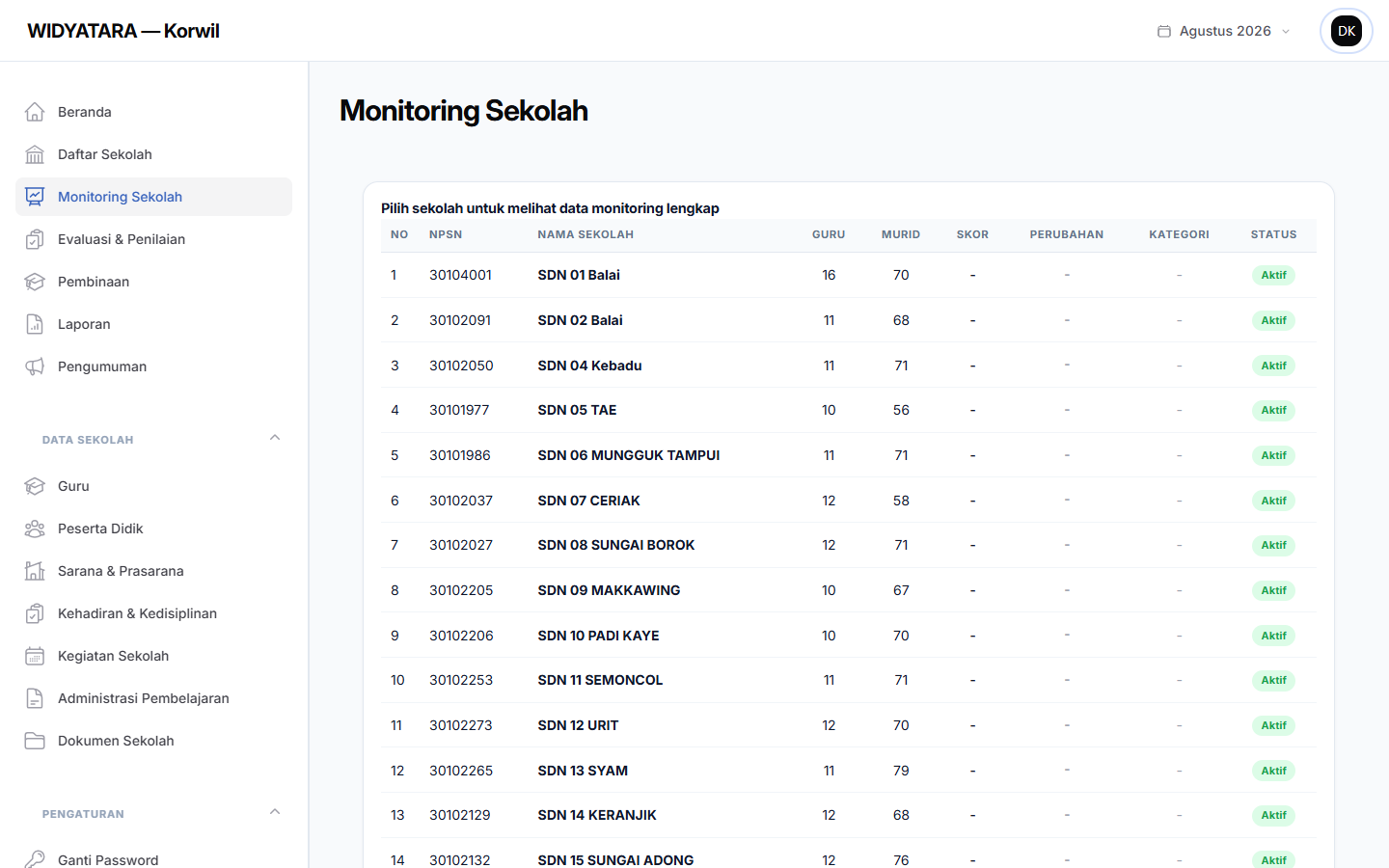
5.3 Monitoring Sekolah

Digunakan untuk memantau data operasional setiap sekolah melalui tab Murid, Guru, Kehadiran, Sarana dan Prasarana, Administrasi, Dokumen, serta Kegiatan, tanpa perlu berpindah ke masing-masing menu data secara terpisah.

Tangkapan layar — Monitoring Sekolah
Gambar 5.3 — Monitoring Sekolah

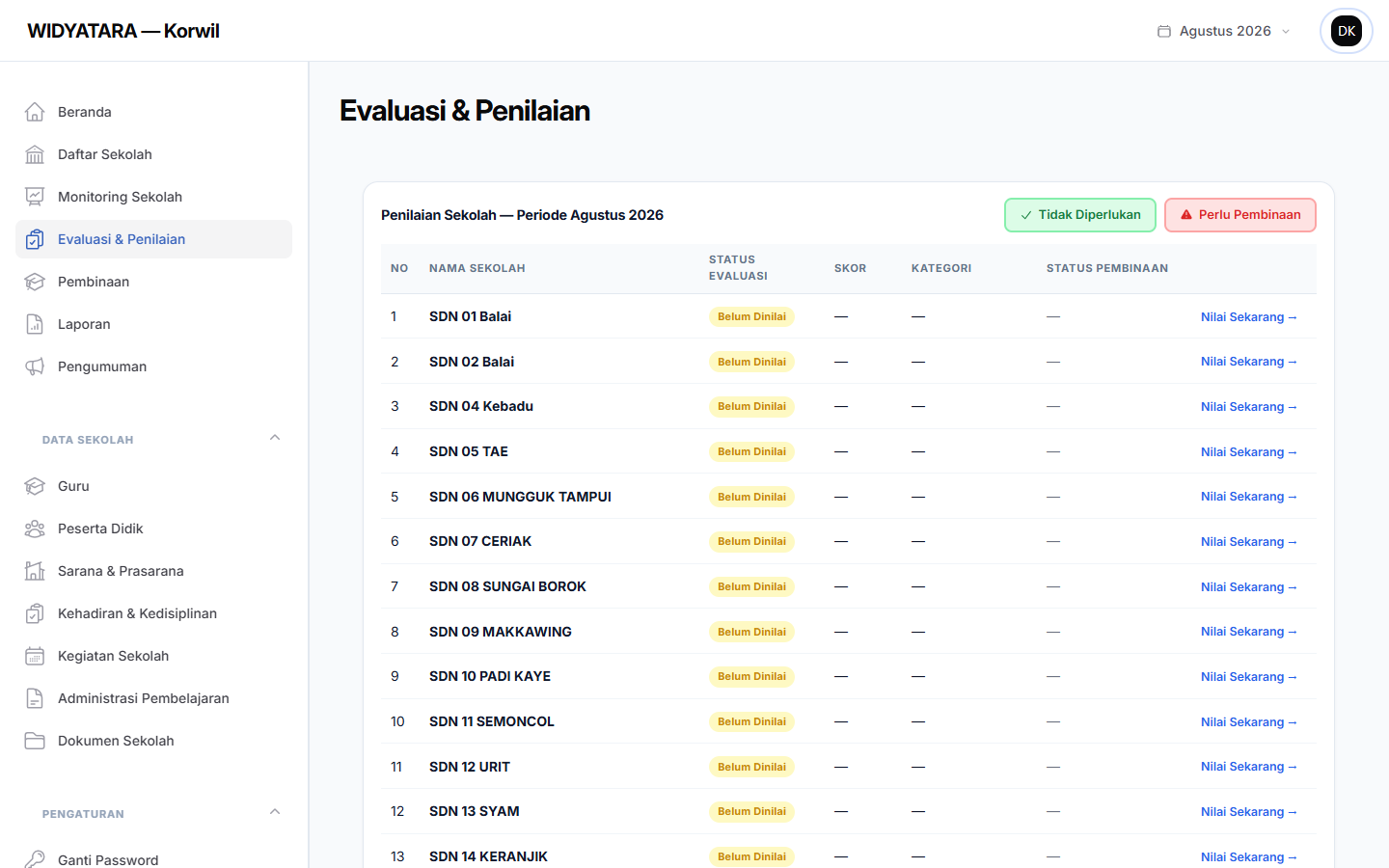
5.4 Evaluasi dan Penilaian

Merupakan tahap utama proses evaluasi bulanan yang dilakukan Korwil terhadap setiap sekolah.

  1. Pilih sekolah yang akan dinilai pada periode bulan yang sedang aktif.
  2. Berikan nilai pada rentang 0 sampai 100 untuk setiap komponen penilaian beserta catatannya, melalui tampilan layar terbagi (split screen).
  3. Sistem menghitung Total Skor secara otomatis sebagai rata-rata sederhana dari seluruh komponen yang telah dinilai, kemudian menampilkannya pada Ringkasan Evaluasi berikut kategorinya: Sangat Baik, Baik, Cukup, Perlu Pembinaan, atau Prioritas Pembinaan.
  4. Tentukan keputusan akhir evaluasi, yaitu Tidak Diperlukan atau Perlu Pembinaan, kemudian pilih tombol Simpan.
  5. Apabila keputusan yang dipilih adalah Perlu Pembinaan, sistem akan membentuk data pembinaan baru secara otomatis dengan status awal Belum Ditindaklanjuti pada menu Pembinaan.
Tangkapan layar — Evaluasi dan Penilaian
Gambar 5.4 — Evaluasi dan Penilaian

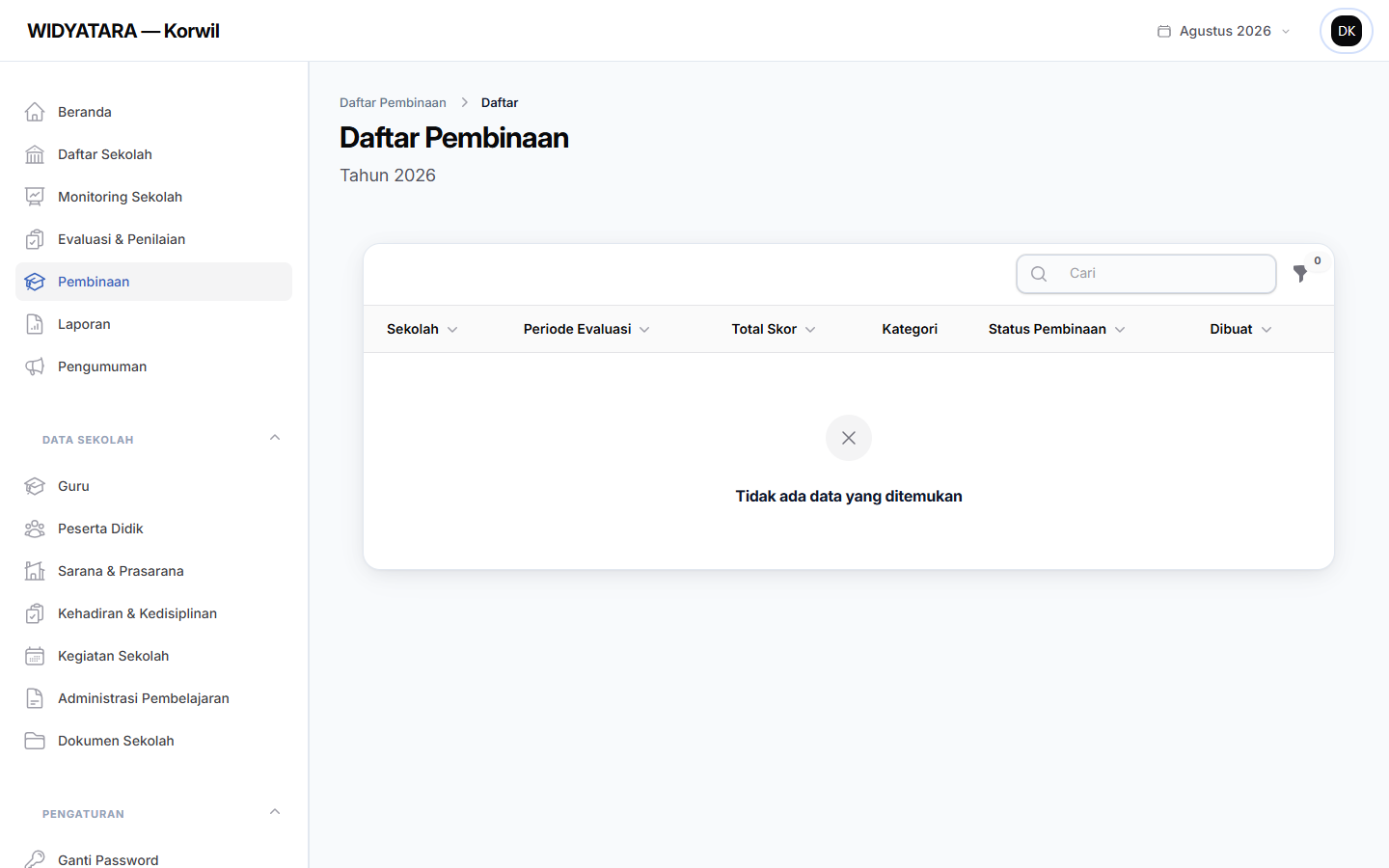
5.5 Pembinaan

Menampilkan daftar tindak lanjut pembinaan yang dihasilkan dari proses evaluasi.

  1. Setiap sekolah dengan keputusan evaluasi Perlu Pembinaan akan muncul secara otomatis pada daftar ini.
  2. Status pembinaan diperbarui secara bertahap, yaitu Belum Ditindaklanjuti → Sedang Berjalan → Selesai, disertai catatan tindak lanjut pada setiap perubahan status.
Tangkapan layar — Pembinaan
Gambar 5.5 — Pembinaan

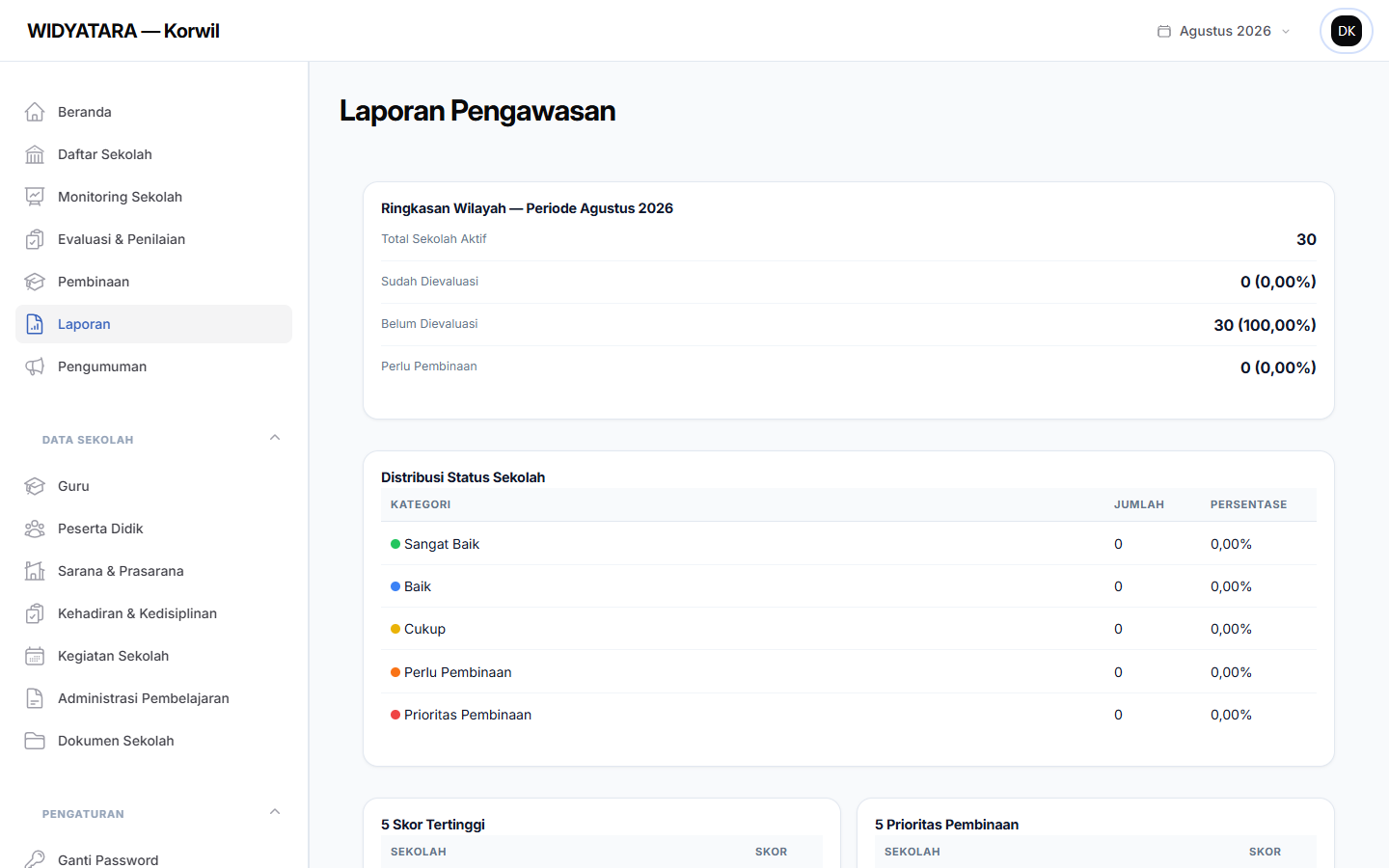
5.6 Laporan

Menyajikan ringkasan dan rekapitulasi data wilayah untuk keperluan pelaporan kepada dinas terkait, yang dapat disesuaikan dengan periode berjalan.

Tangkapan layar — Laporan
Gambar 5.6 — Laporan

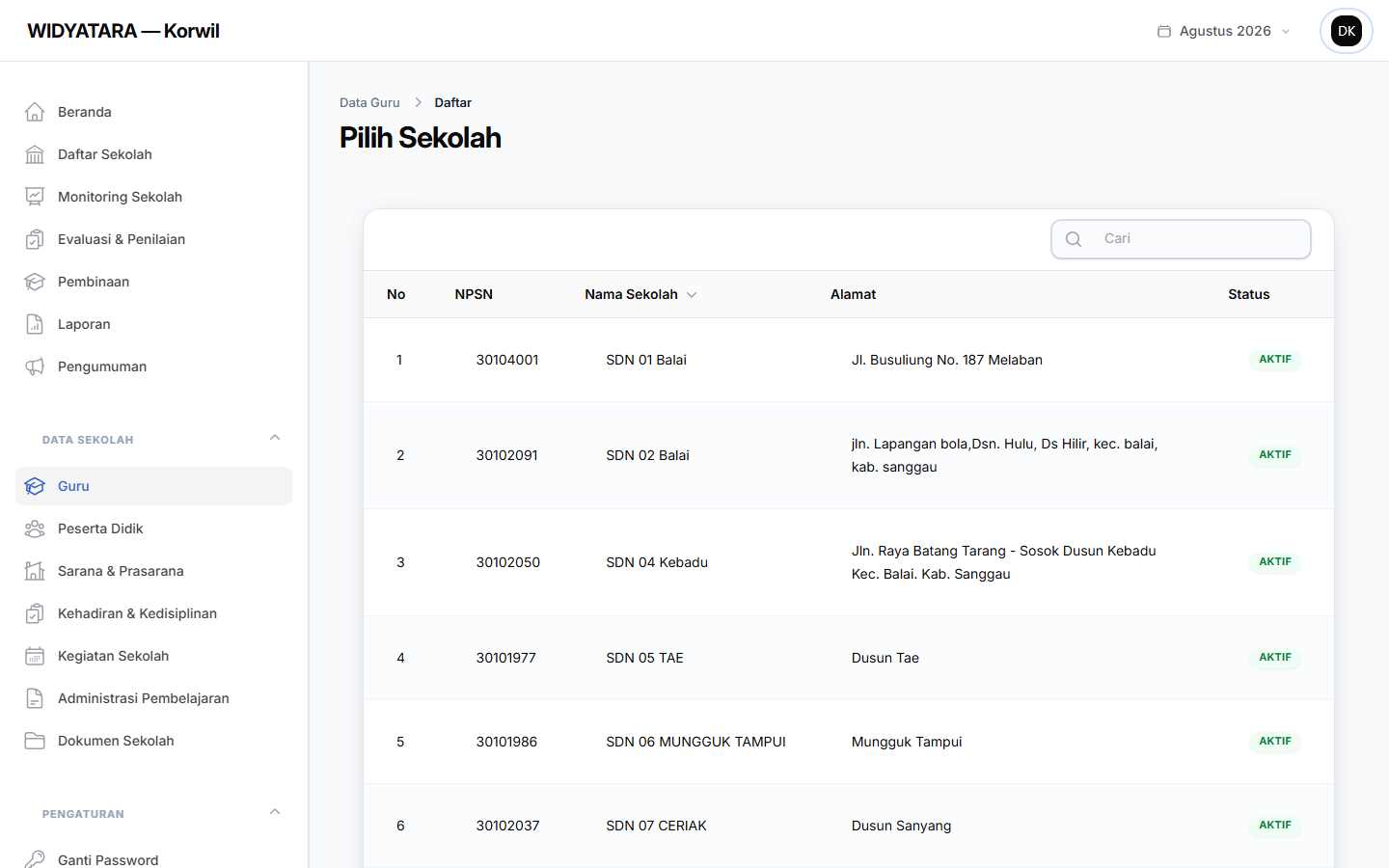
5.7 Data Guru pada Seluruh Sekolah

Menampilkan data guru dan tenaga kependidikan dari seluruh sekolah binaan dalam satu tabel, mencakup status kepegawaian, jabatan, dan tugas tambahan.

Tangkapan layar — Data Guru pada Seluruh Sekolah
Gambar 5.7 — Data Guru pada Seluruh Sekolah

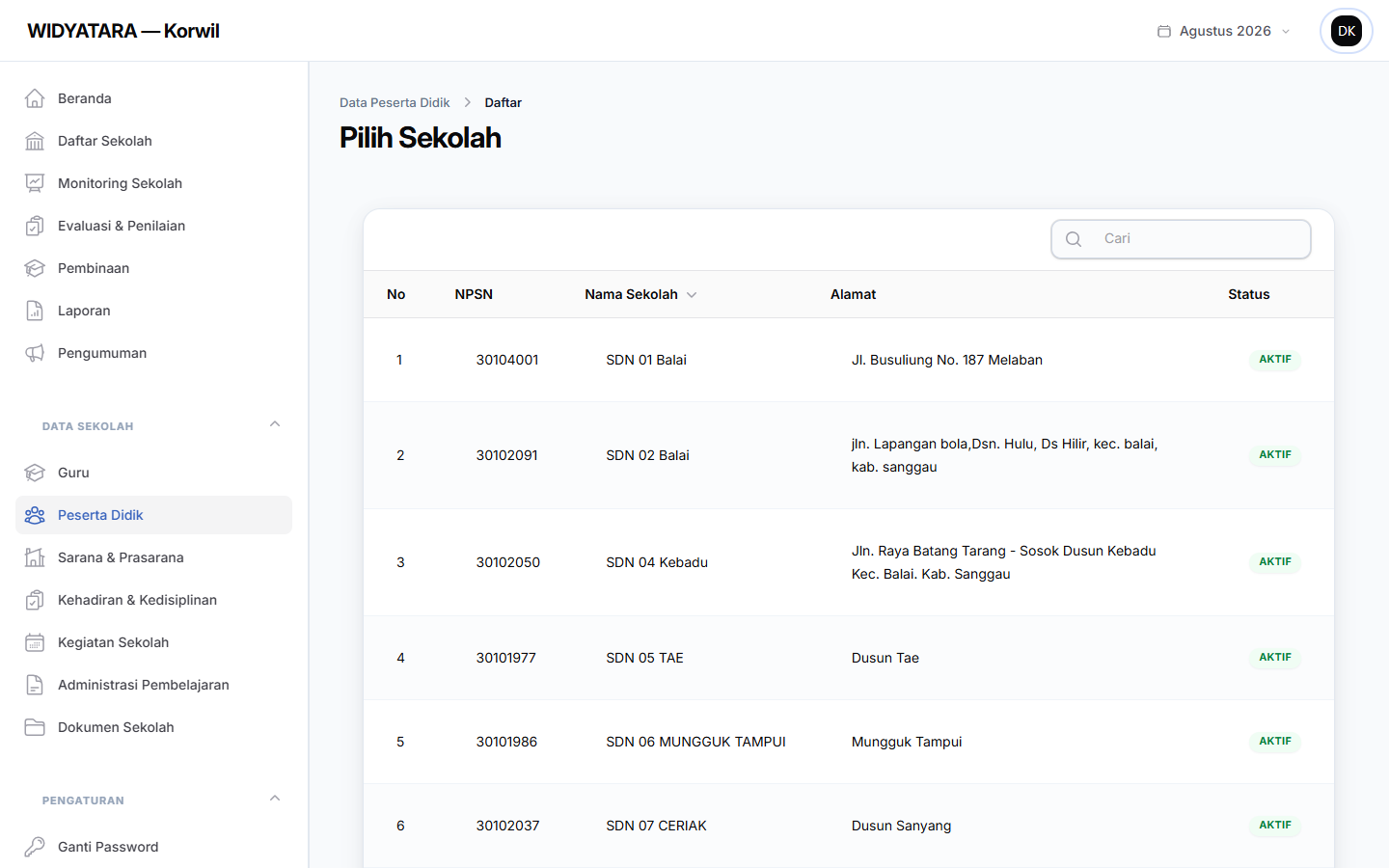
5.8 Data Peserta Didik pada Seluruh Sekolah

Menyajikan rekapitulasi data peserta didik dari seluruh sekolah, meliputi kelas, jenis kelamin, status keaktifan, agama, dan tanggal lahir.

Tangkapan layar — Data Peserta Didik pada Seluruh Sekolah
Gambar 5.8 — Data Peserta Didik pada Seluruh Sekolah

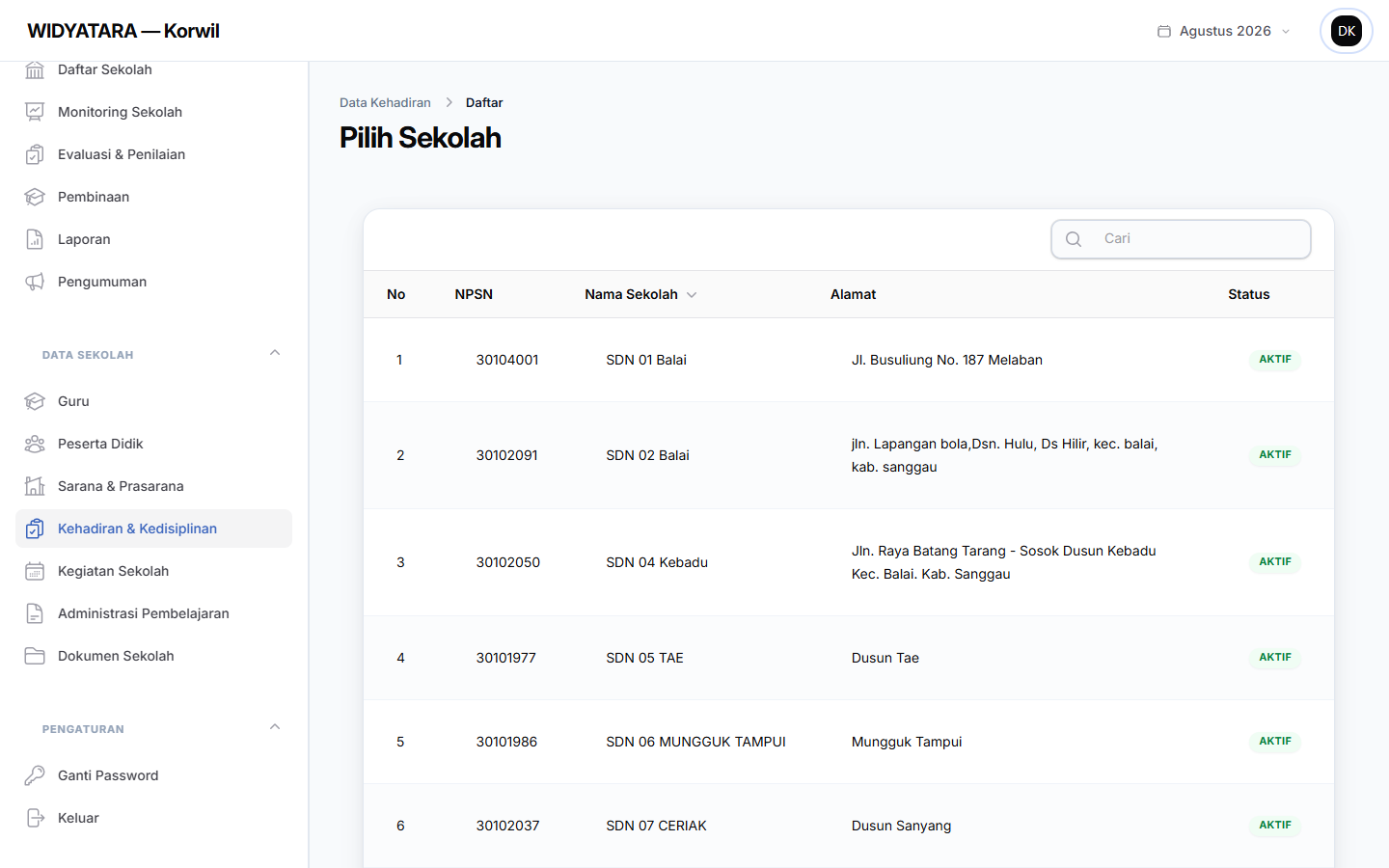
5.9 Data Kehadiran pada Seluruh Sekolah

Menyajikan rekapitulasi kehadiran dan kedisiplinan guru per sekolah untuk periode bulan/tahun yang dipilih, lengkap dengan persentase kehadiran yang dihitung secara otomatis.

Tangkapan layar — Data Kehadiran pada Seluruh Sekolah
Gambar 5.9 — Data Kehadiran pada Seluruh Sekolah

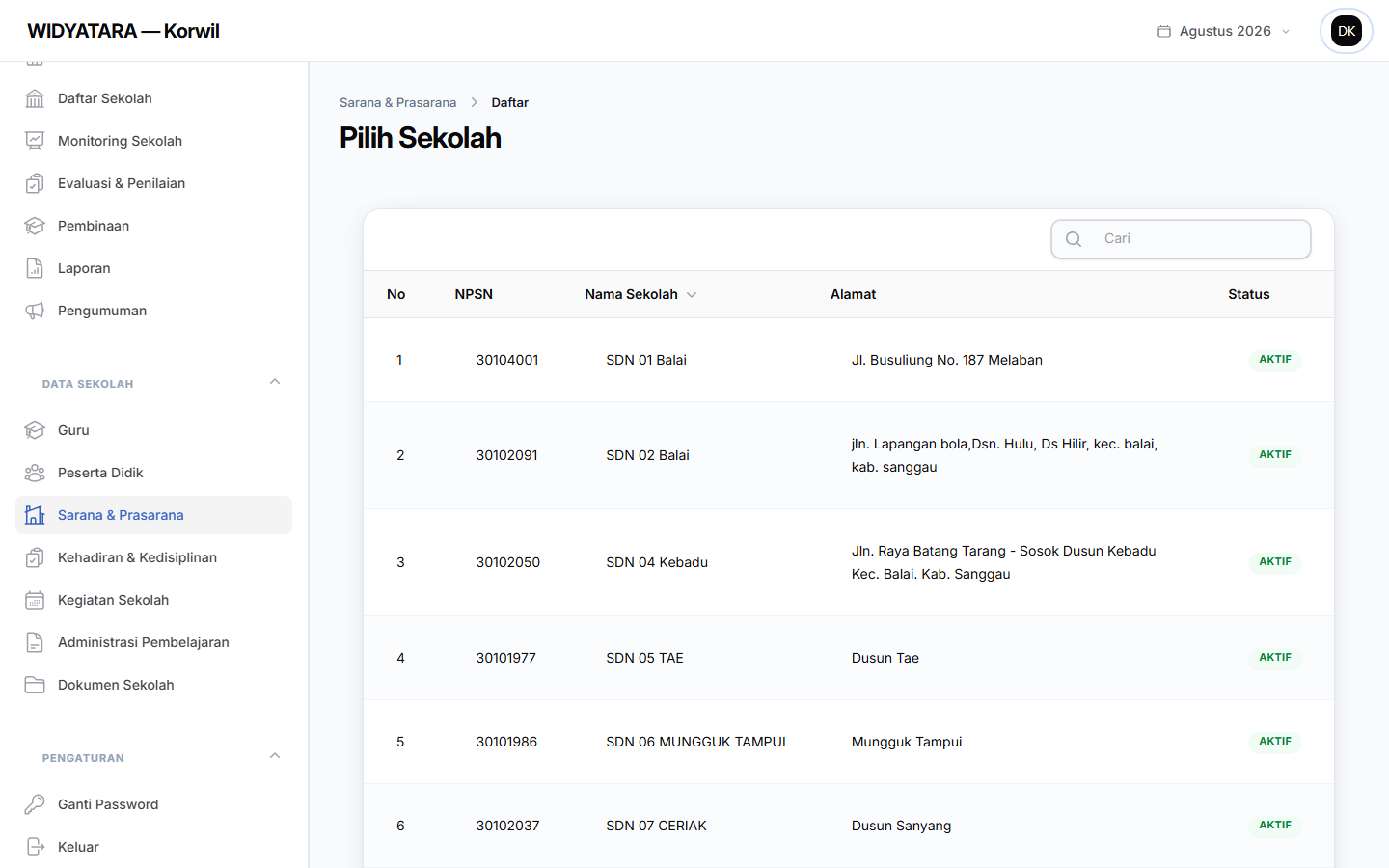
5.10 Data Sarana dan Prasarana

Menyajikan rekapitulasi kondisi sarana dan prasarana, yaitu gedung, perpustakaan, laboratorium, kantin, dan toilet, dari seluruh sekolah beserta dokumentasi foto dan daftar perkakas.

Tangkapan layar — Data Sarana dan Prasarana
Gambar 5.10 — Data Sarana dan Prasarana

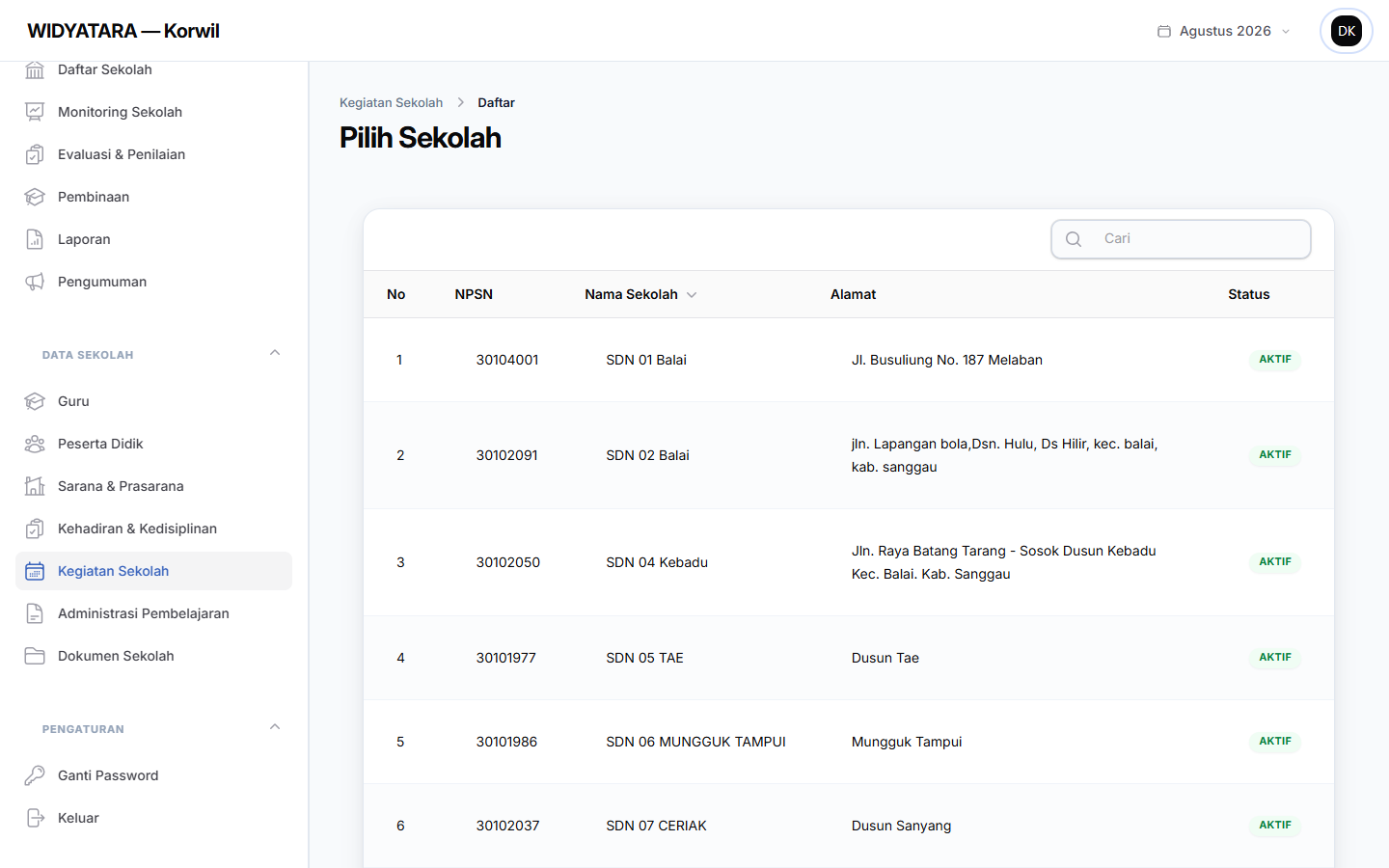
5.11 Data Kegiatan Sekolah

Menyajikan rekapitulasi kegiatan yang diunggah setiap sekolah per semester (ganjil/genap) beserta berkas pendukungnya.

Tangkapan layar — Data Kegiatan Sekolah
Gambar 5.11 — Data Kegiatan Sekolah

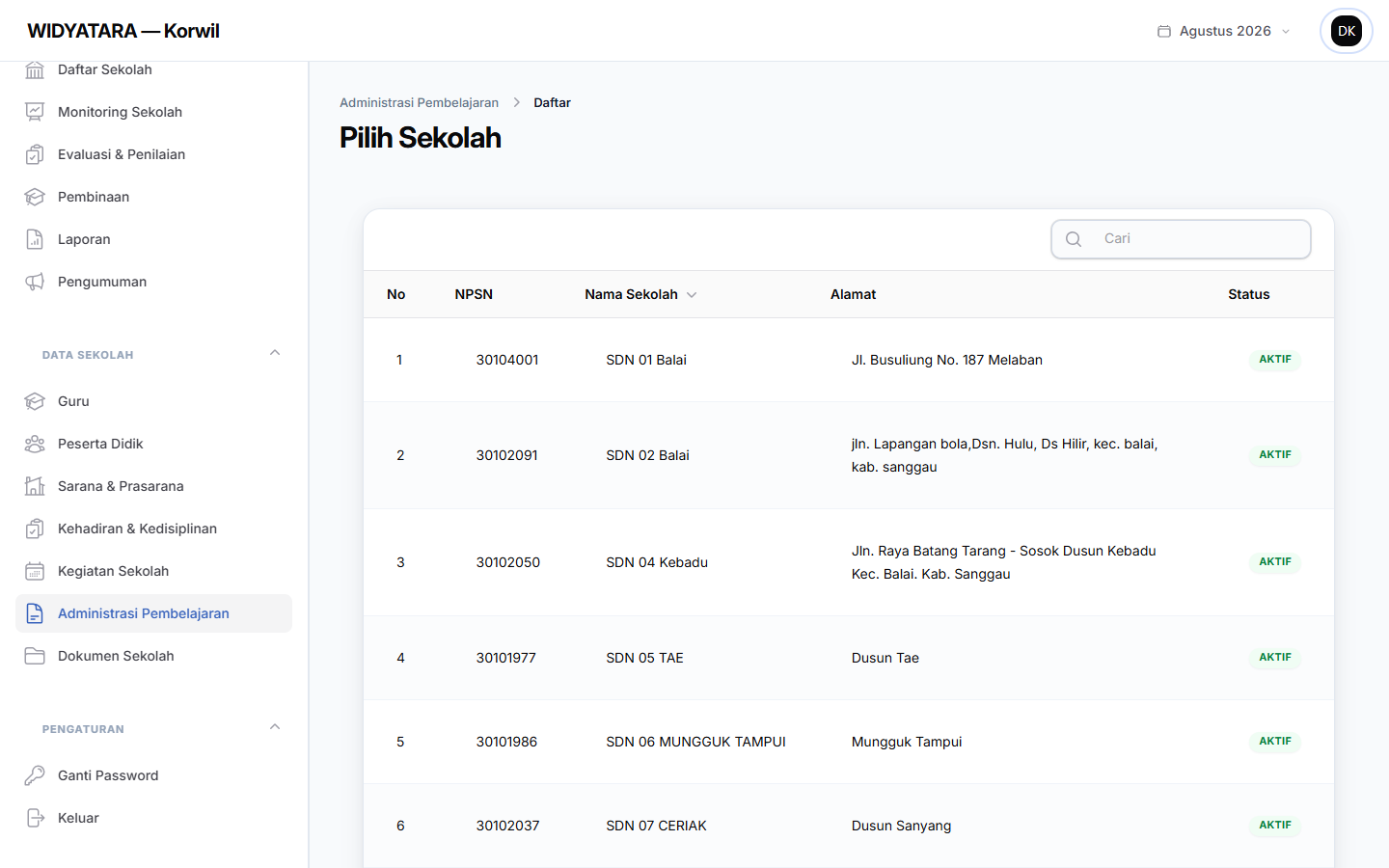
5.12 Data Administrasi Pembelajaran

Menyajikan rekapitulasi kelengkapan berkas administrasi pembelajaran, seperti KOSP dan kalender pendidikan, dari setiap sekolah beserta status Lengkap, Sebagian, atau Belum Terisi.

Tangkapan layar — Data Administrasi Pembelajaran
Gambar 5.12 — Data Administrasi Pembelajaran

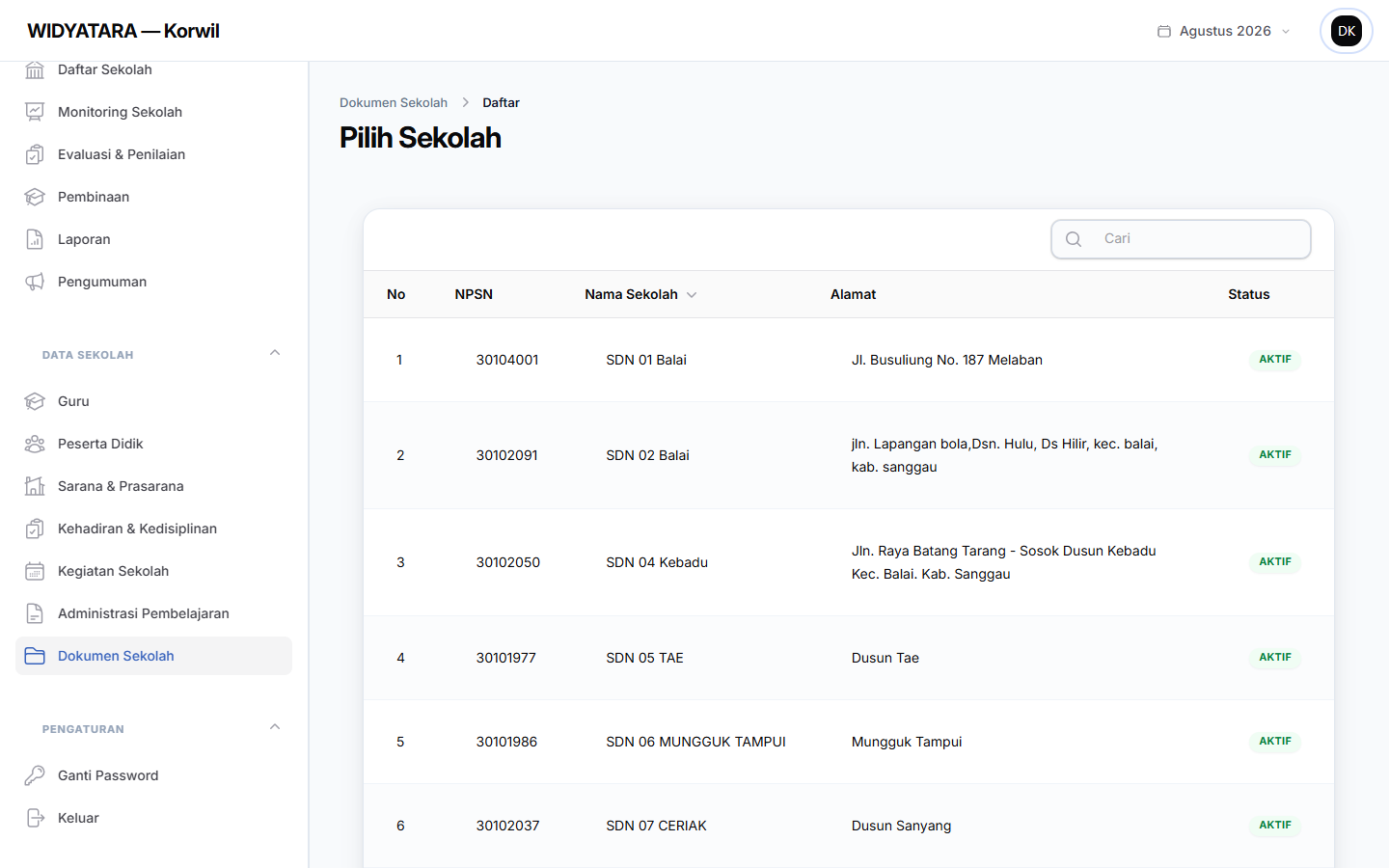
5.13 Data Dokumen Sekolah

Menyajikan rekapitulasi kelengkapan dokumen administratif sekolah, seperti Standar Operasional Prosedur (SOP) dan sertifikat akreditasi, dari seluruh sekolah binaan.

Tangkapan layar — Data Dokumen Sekolah
Gambar 5.13 — Data Dokumen Sekolah

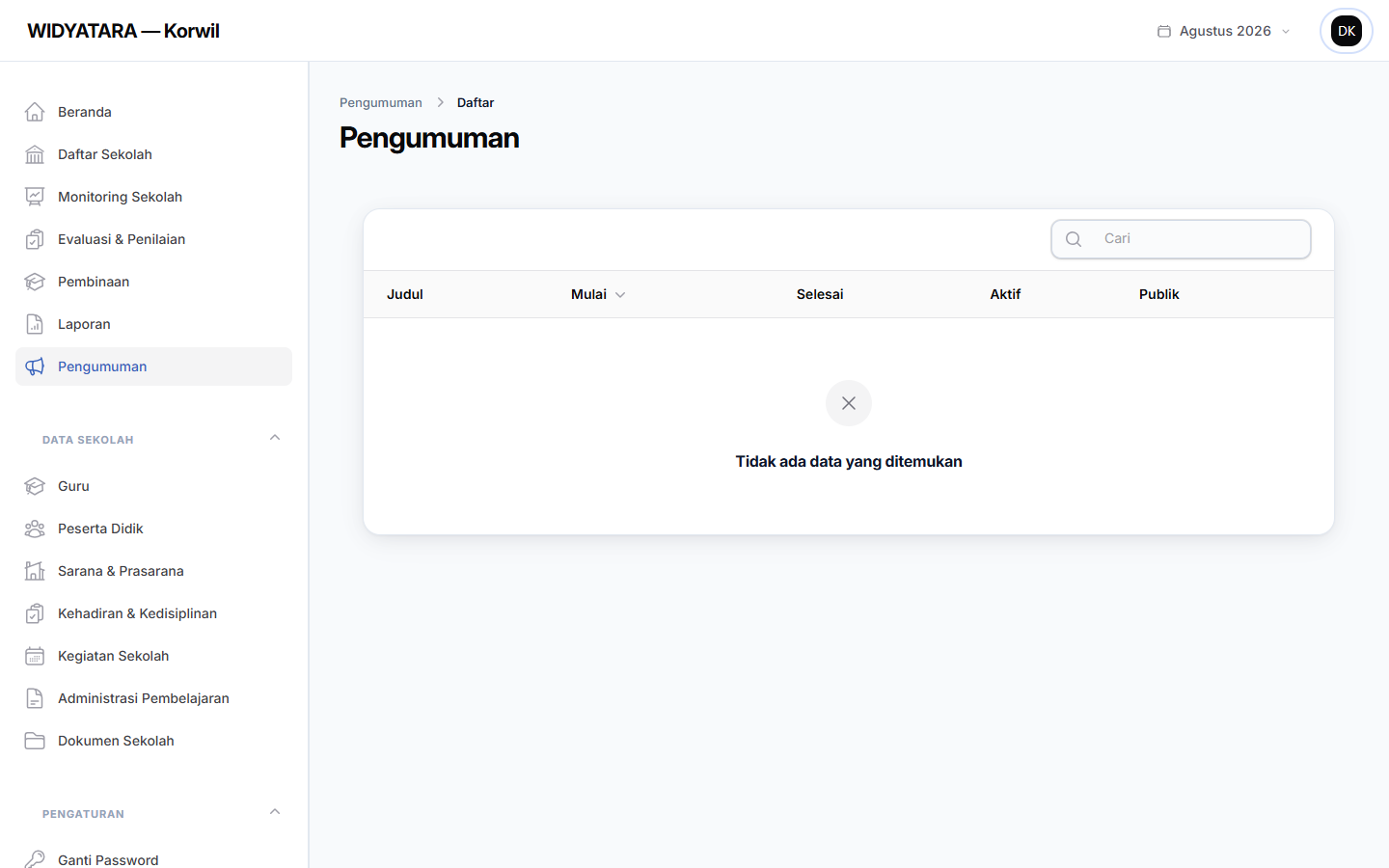
5.14 Pengumuman

Menampilkan pengumuman yang berlaku bagi sekolah-sekolah binaan.

Tangkapan layar — Pengumuman
Gambar 5.14 — Pengumuman

Bab VI

Sekolah

Panduan Penggunaan Panel Sekolah

Bab ini menguraikan tata cara pengisian dan pembaruan data operasional sekolah oleh pengguna dengan peran Sekolah.

Sekolah melakukan pengisian dan pembaruan data operasionalnya secara mandiri melalui panel yang dapat diakses pada alamat /sekolah. Setiap sekolah hanya dapat melihat dan mengubah datanya sendiri.

6.1 Dasbor Sekolah

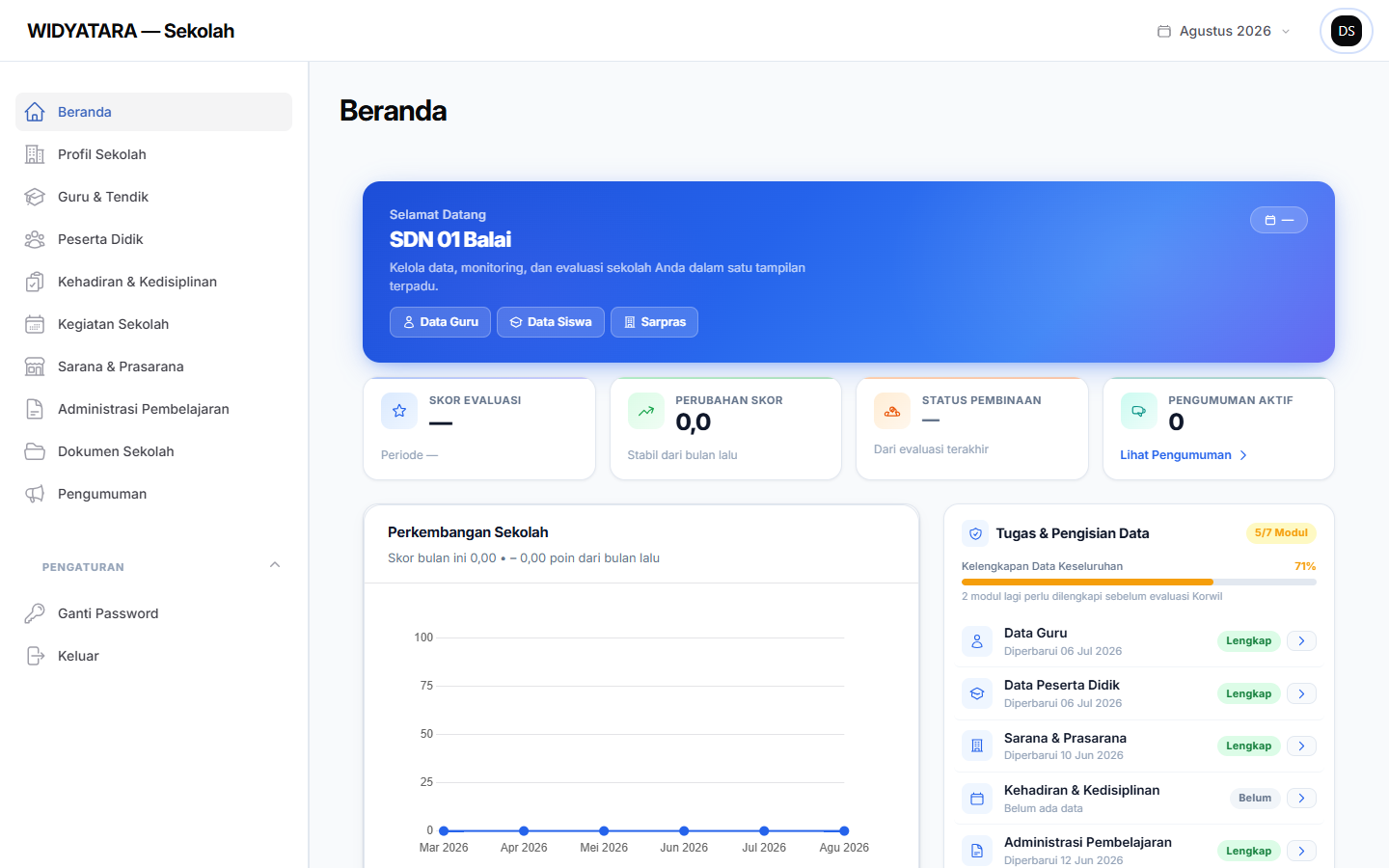
Menyajikan ringkasan kondisi sekolah, meliputi skor evaluasi terakhir, perubahan skor dibandingkan periode sebelumnya, status pembinaan, pengumuman aktif, grafik perkembangan skor, dan daftar periksa (checklist) Tugas dan Pengisian Data yang menunjukkan modul mana saja yang telah maupun belum lengkap.

Tangkapan layar — Dasbor Sekolah
Gambar 6.1 — Dasbor Sekolah

6.2 Profil Sekolah

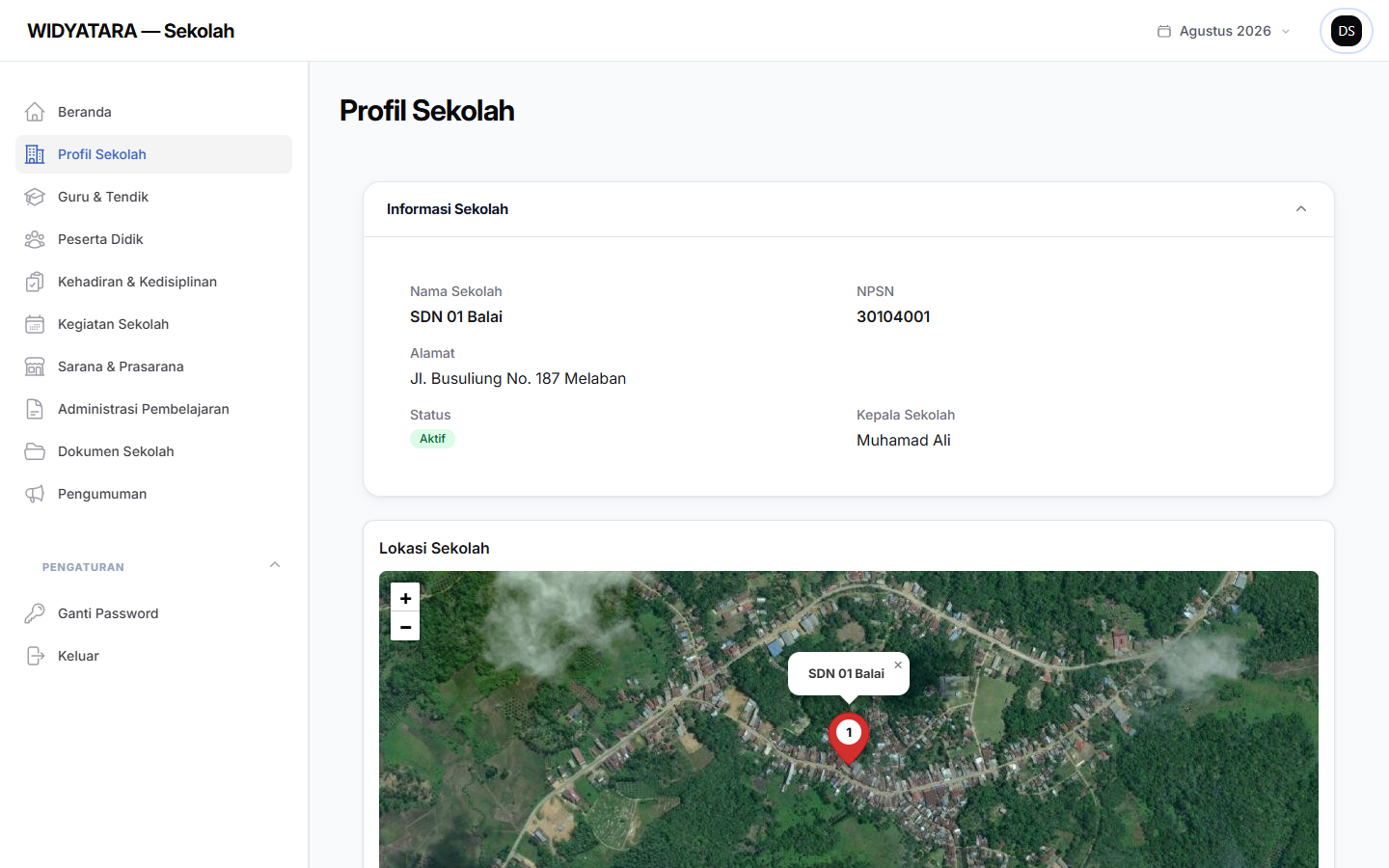
Menampilkan data identitas sekolah.

  1. Nama Kepala Sekolah, jumlah guru, dan jumlah peserta didik ditampilkan secara otomatis karena diturunkan dari data Guru dan Peserta Didik, sehingga tidak perlu diisi secara manual.
  2. Nama, NPSN, dan alamat sekolah dapat diperbarui melalui tombol Ubah.
  3. Titik lokasi sekolah pada peta ditentukan oleh Admin dan ditampilkan pada halaman ini sebagai referensi.
Tangkapan layar — Profil Sekolah
Gambar 6.2 — Profil Sekolah

6.3 Guru dan Tenaga Kependidikan

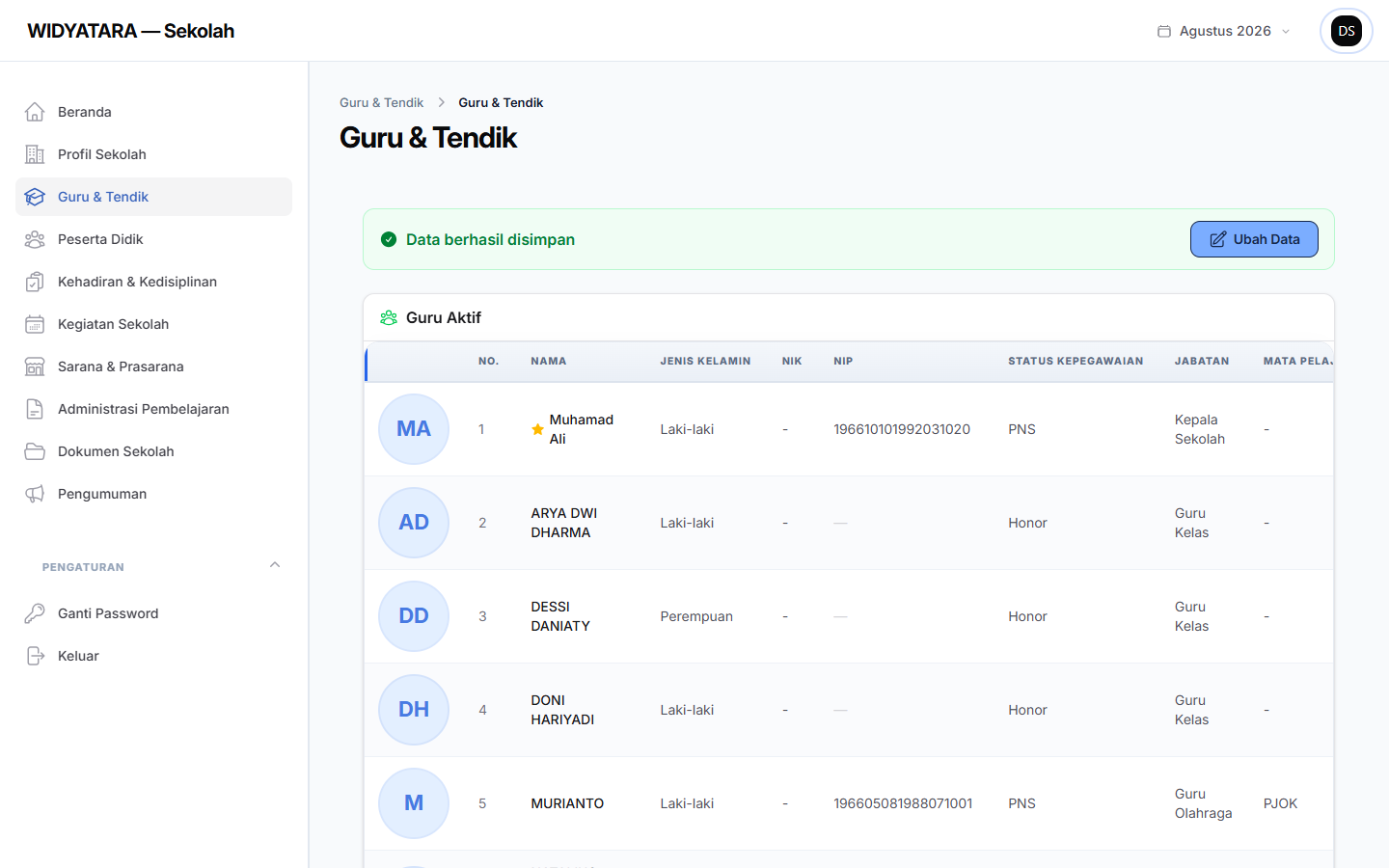
Digunakan untuk mengelola data guru dan tenaga kependidikan, meliputi nama, jenis kelamin, status kepegawaian (PNS/PPPK/PPPK Paruh Waktu/Honor/Tenaga Kependidikan), jabatan, tugas tambahan, mata pelajaran, dan status keaktifan.

Tangkapan layar — Guru dan Tenaga Kependidikan
Gambar 6.3 — Guru dan Tenaga Kependidikan

6.4 Peserta Didik

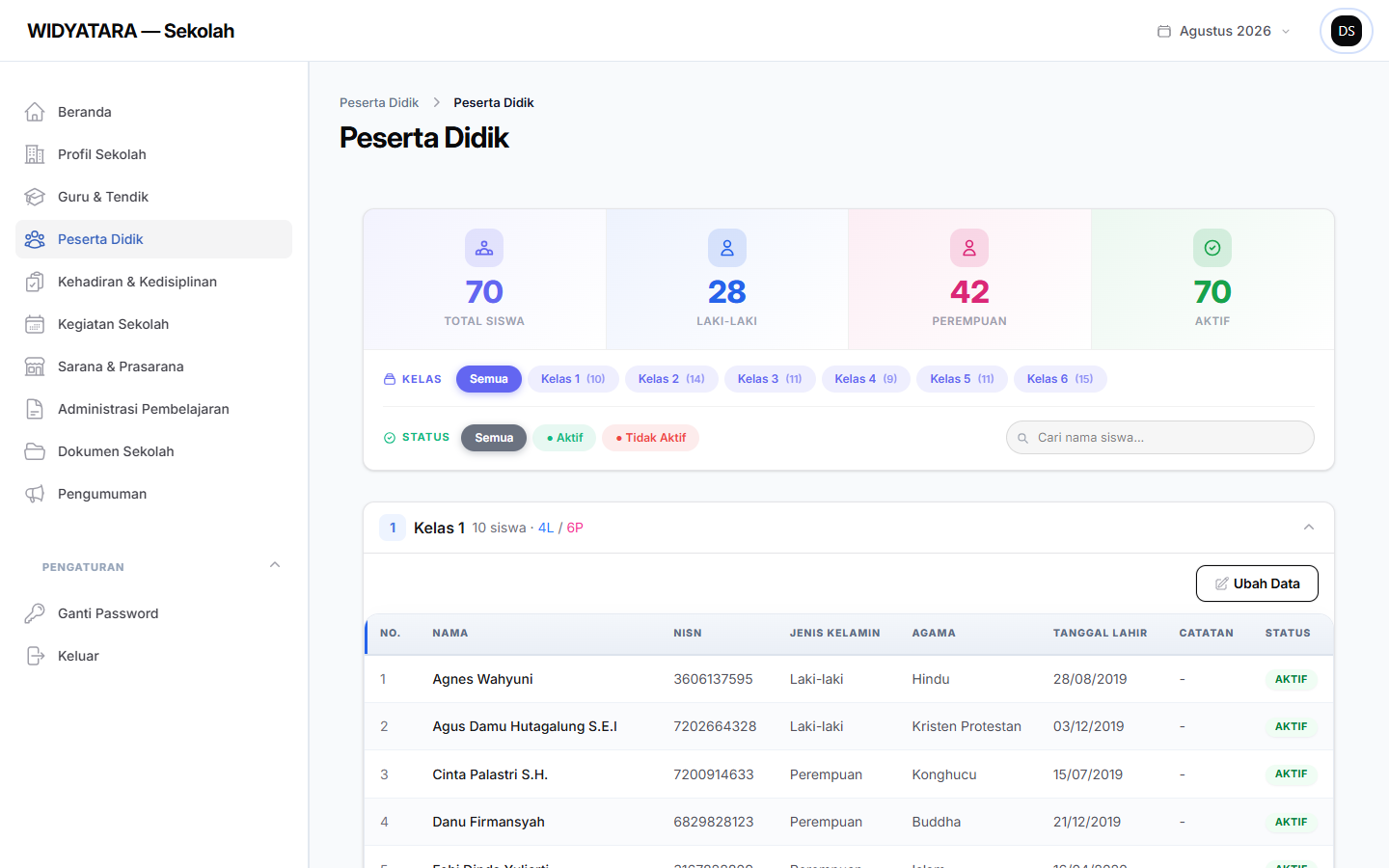
Digunakan untuk mengelola data peserta didik per kelas, meliputi jenis kelamin, agama, tanggal lahir, dan status keaktifan. Apabila status diubah menjadi Tidak Aktif, kolom catatan alasan wajib diisi.

Tangkapan layar — Peserta Didik
Gambar 6.4 — Peserta Didik

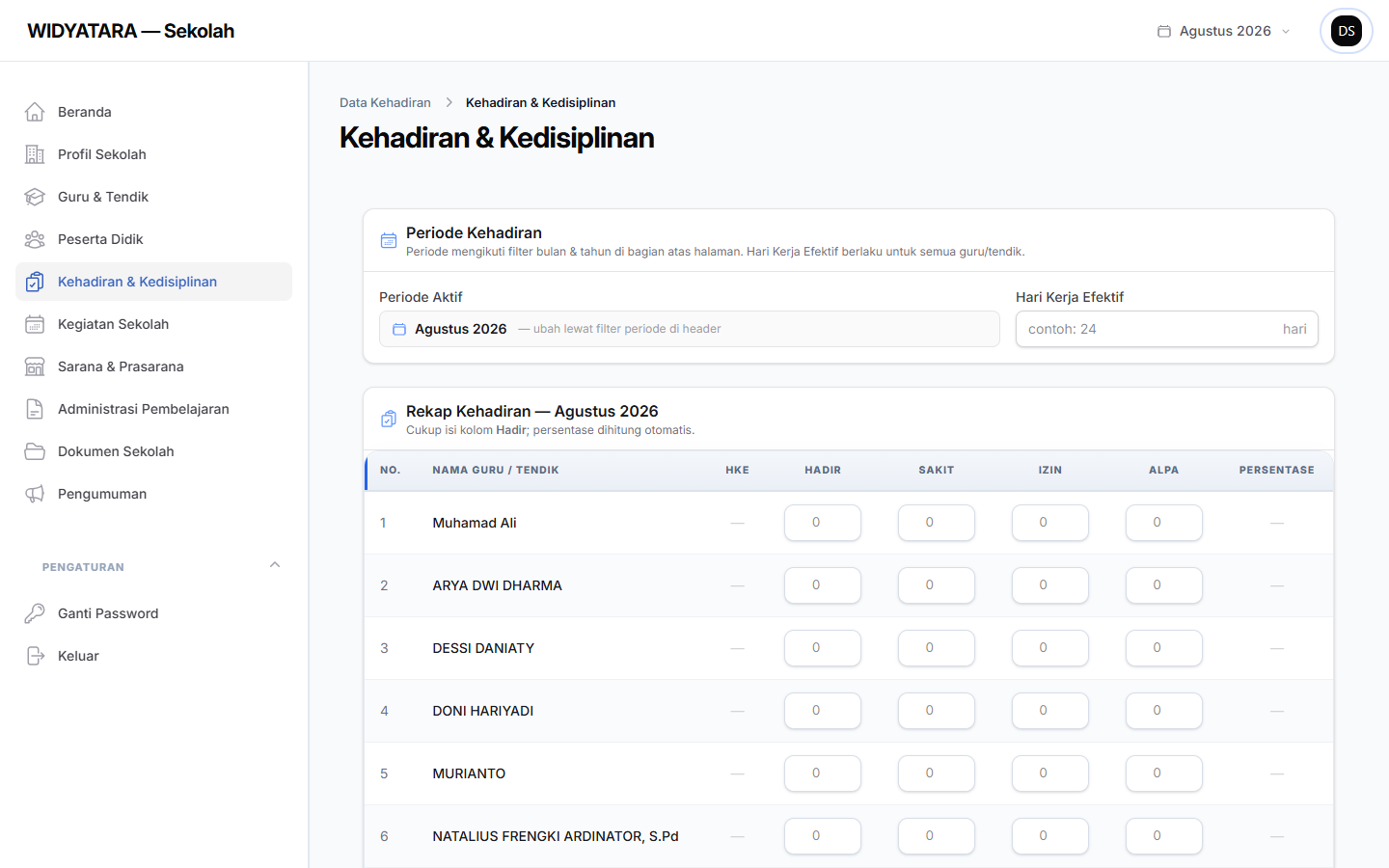
6.5 Kehadiran dan Kedisiplinan

Digunakan untuk mengisi data kehadiran guru per bulan mengikuti periode yang dipilih pada bagian atas halaman.
  1. Isikan Hari Kerja Efektif dan jumlah Hadir untuk setiap guru pada bulan berjalan.
  2. Persentase kehadiran dihitung secara otomatis dengan rumus: Jumlah Hadir dibagi Hari Kerja Efektif, dikalikan seratus persen.
Tangkapan layar — Kehadiran dan Kedisiplinan
Gambar 6.5 — Kehadiran dan Kedisiplinan

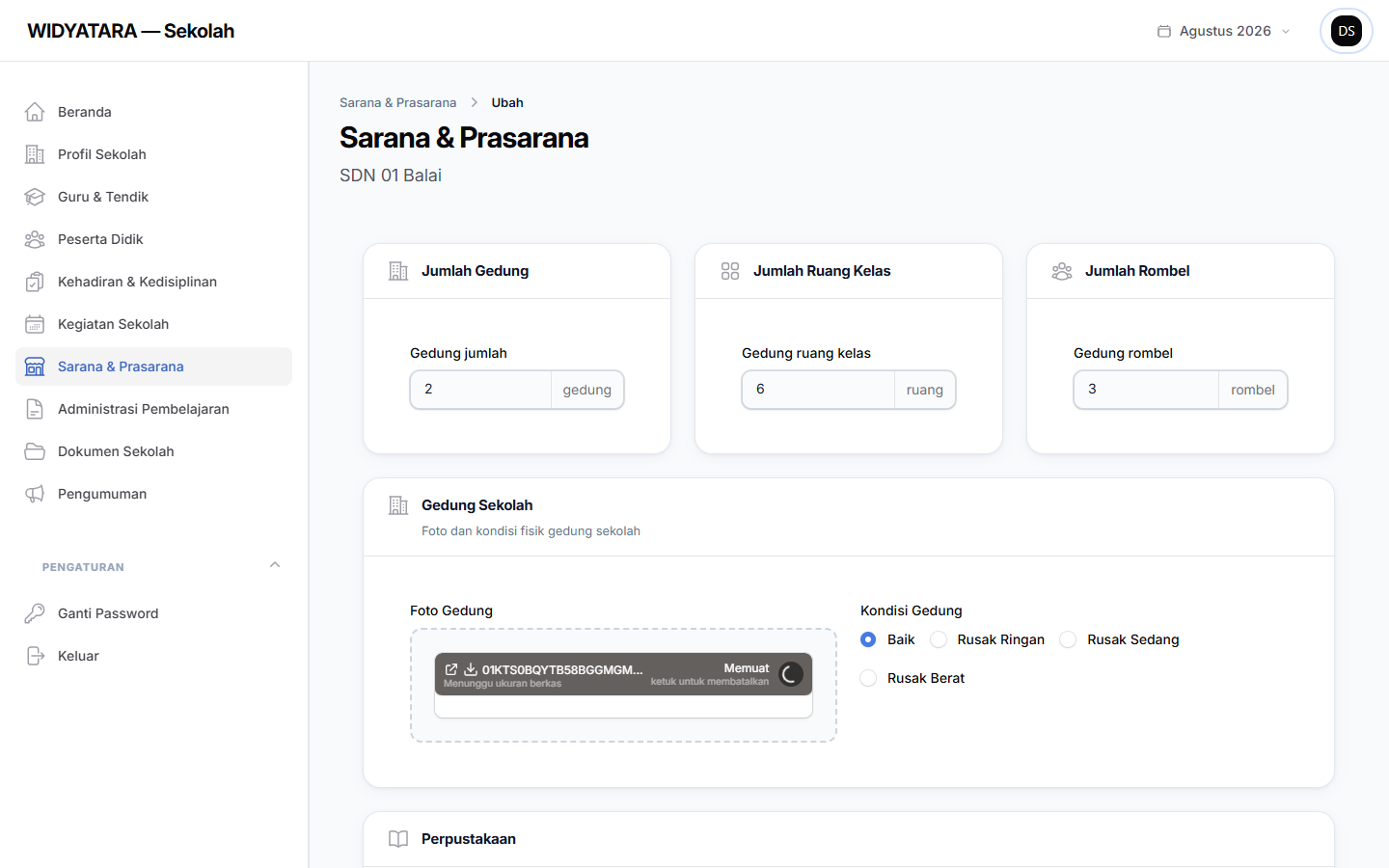
6.6 Sarana dan Prasarana

Digunakan untuk melaporkan kondisi gedung, perpustakaan, laboratorium, kantin, dan toilet, dengan kategori Baik, Rusak Ringan, Rusak Sedang, atau Rusak Berat, dilengkapi dokumentasi foto dan tabel daftar perkakas. Apabila suatu fasilitas tidak tersedia, alasan ketidaktersediaannya wajib diisi.

Tangkapan layar — Sarana dan Prasarana
Gambar 6.6 — Sarana dan Prasarana

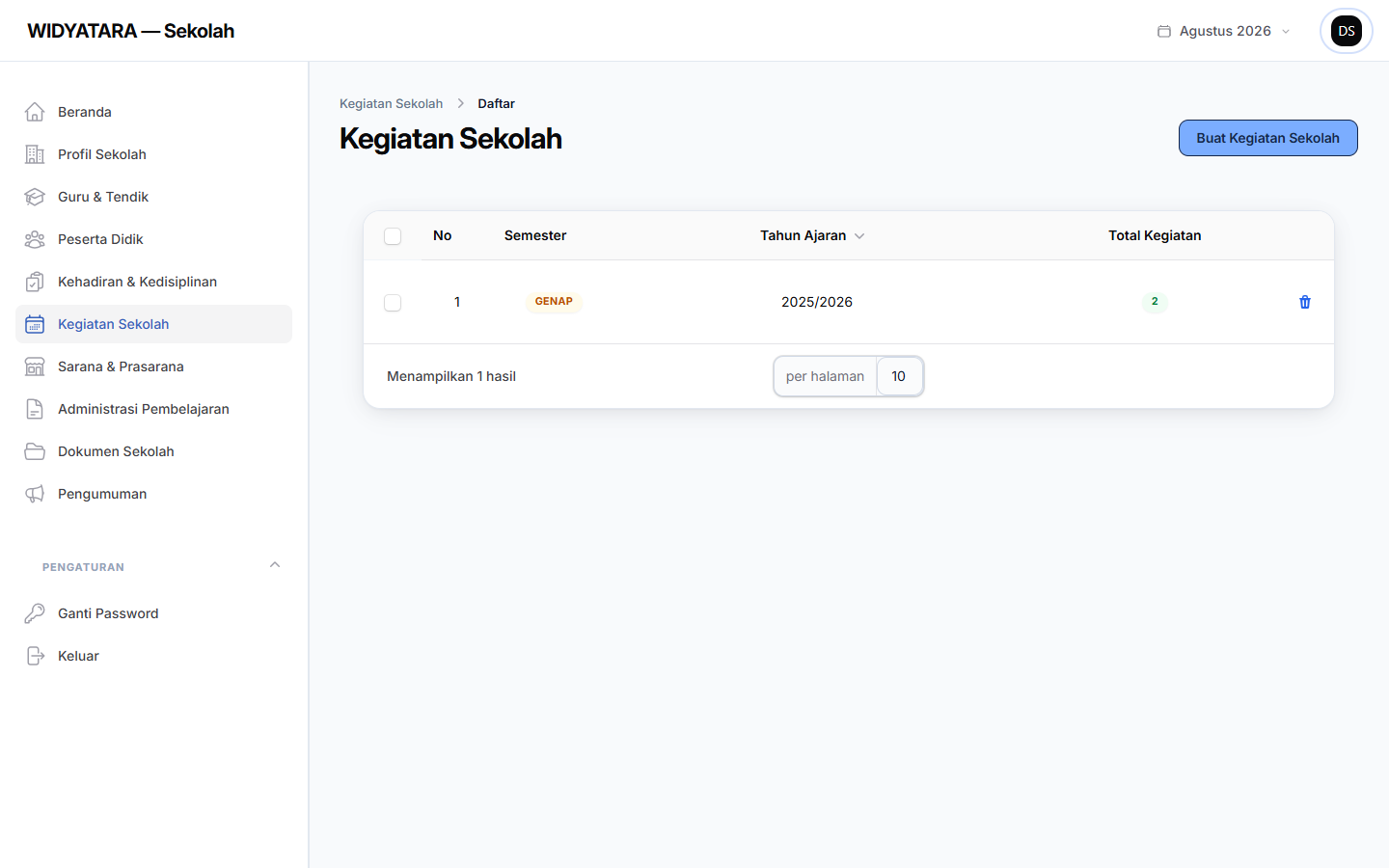
6.7 Kegiatan Sekolah

Digunakan untuk mengunggah dokumentasi dan berkas kegiatan sekolah per semester (ganjil/genap), dengan kemungkinan mengunggah lebih dari satu berkas.

Tangkapan layar — Kegiatan Sekolah
Gambar 6.7 — Kegiatan Sekolah

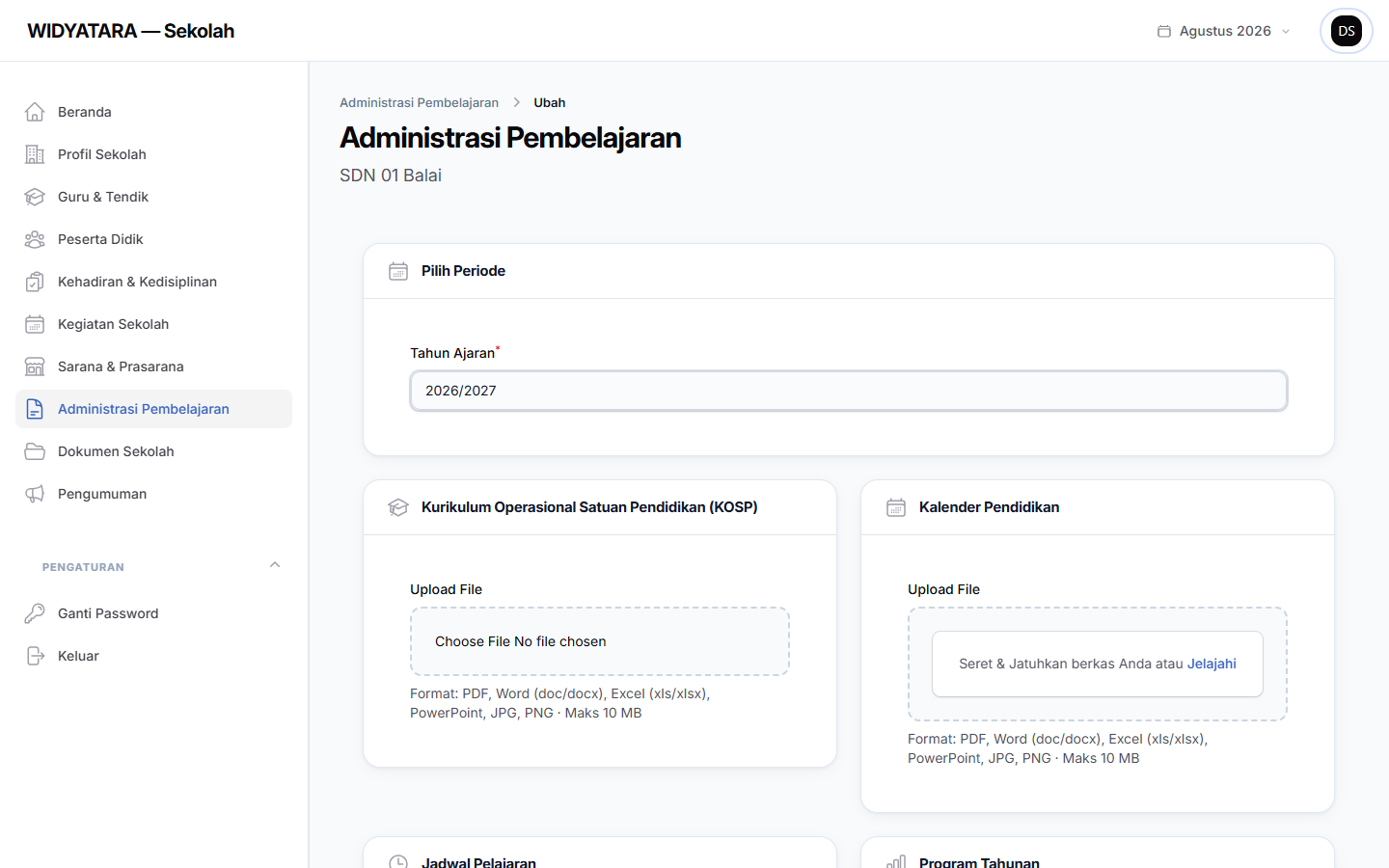
6.8 Administrasi Pembelajaran

Digunakan untuk mengunggah berkas administrasi pembelajaran, seperti KOSP dan kalender pendidikan. Status kelengkapan pada setiap kartu diperbarui secara otomatis menjadi Lengkap, Sebagian, atau Belum Terisi sesuai jumlah berkas yang telah diunggah.

Tangkapan layar — Administrasi Pembelajaran
Gambar 6.8 — Administrasi Pembelajaran

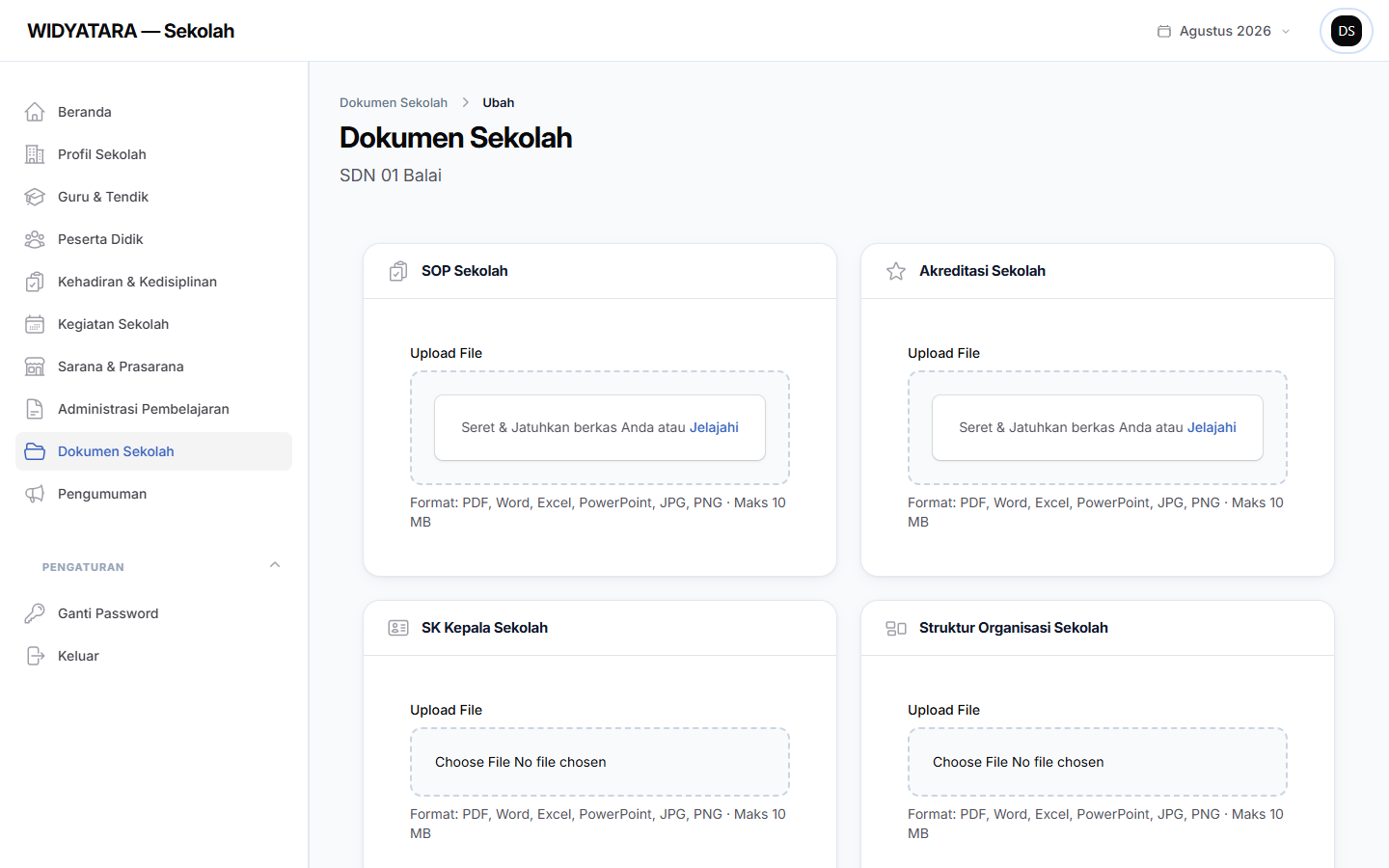
6.9 Dokumen Sekolah

Digunakan untuk mengunggah dokumen administratif sekolah, seperti SOP dan sertifikat akreditasi, dengan mekanisme status kelengkapan yang sama dengan modul Administrasi Pembelajaran.

Tangkapan layar — Dokumen Sekolah
Gambar 6.9 — Dokumen Sekolah

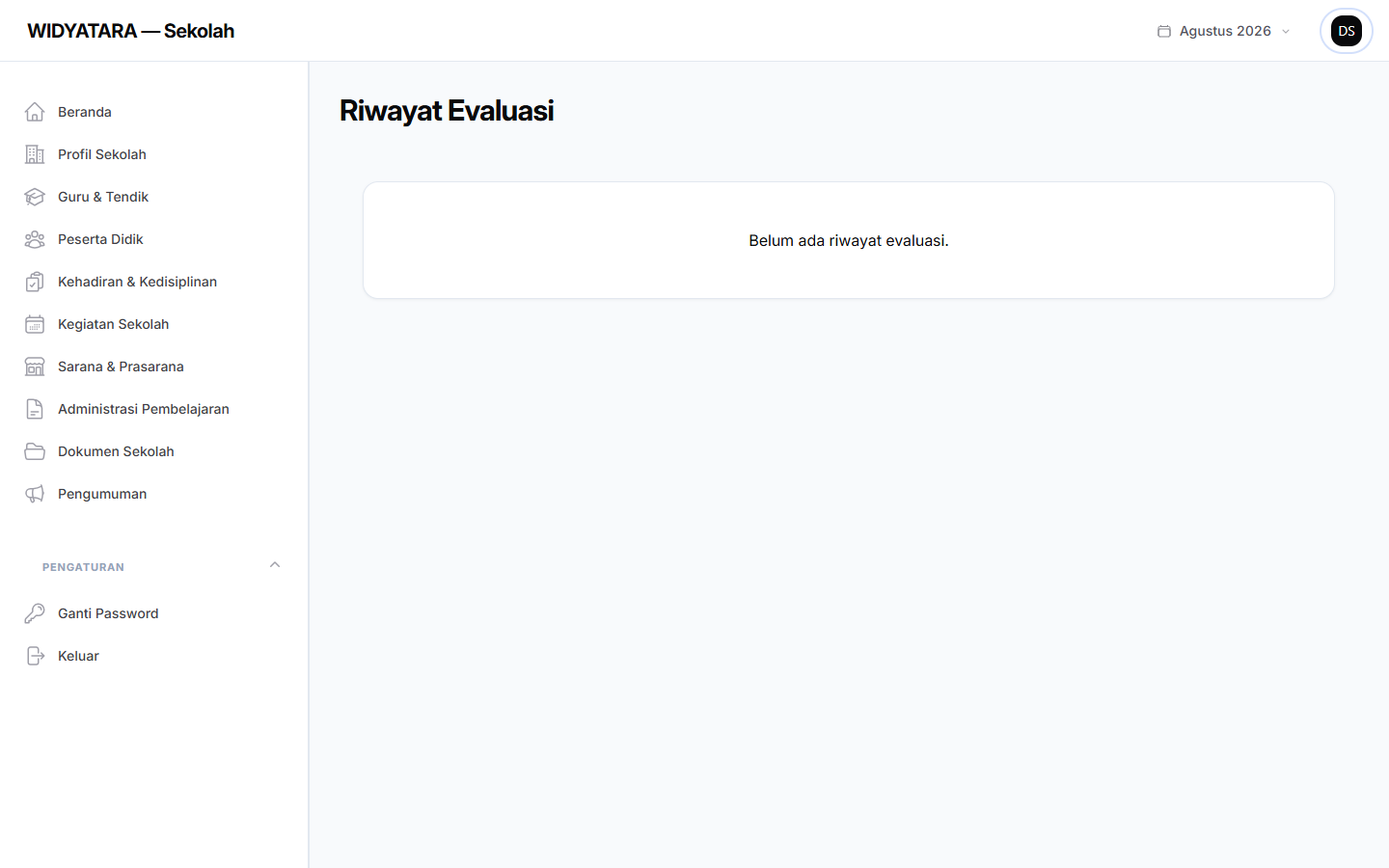
6.10 Riwayat Evaluasi

Menampilkan seluruh riwayat skor dan status evaluasi sekolah dari waktu ke waktu, yang dapat disaring berdasarkan tahun.

Tangkapan layar — Riwayat Evaluasi
Gambar 6.10 — Riwayat Evaluasi

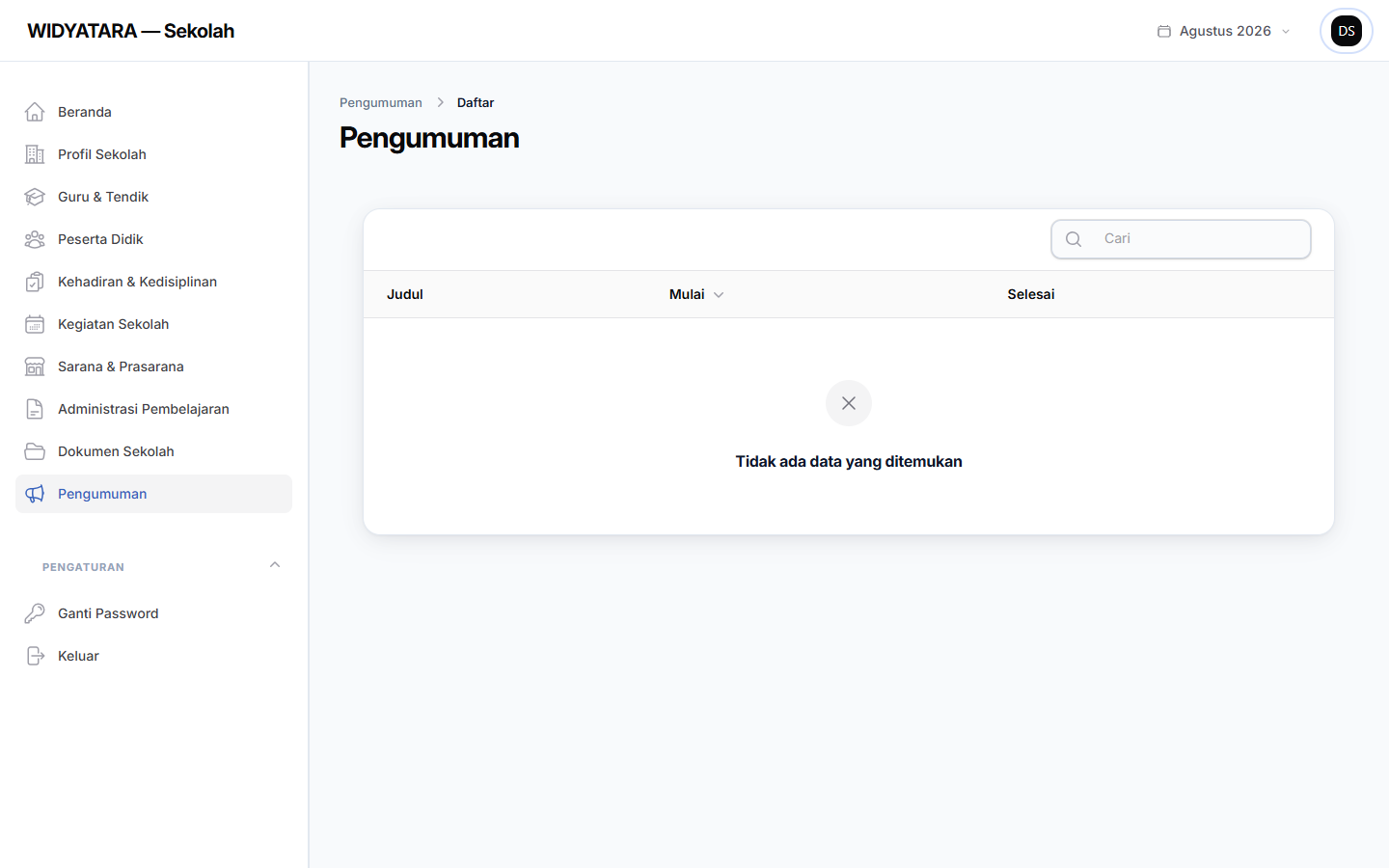
6.11 Pengumuman

Menampilkan daftar pengumuman resmi dari Admin yang berlaku bagi sekolah.

Tangkapan layar — Pengumuman
Gambar 6.11 — Pengumuman

Bab VII

Lampiran: Tips dan Bantuan

7.1 Perilaku Tombol Simpan pada Formulir Pengisian

  • Tombol Simpan hanya akan ditampilkan apabila terdapat data baru atau perubahan pada formulir.
  • Setelah data disimpan, tombol tersebut akan hilang dan digantikan oleh notifikasi "Data telah diperbarui" beserta keterangan tanggal dan waktu pembaruan.
  • Apabila pengguna membuka kembali data tanpa melakukan perubahan apa pun, tombol Simpan tidak akan ditampilkan.
  • Apabila pengguna memilih tombol Kembali saat masih terdapat perubahan yang belum disimpan, sistem akan menampilkan peringatan "Data belum disimpan" beserta pilihan untuk membatalkan perubahan atau membatalkan proses keluar.

7.2 Status Pengisian Data

  • Modul yang bersifat baris data, yaitu Guru, Peserta Didik, Kehadiran, dan Kegiatan, memiliki status Belum Terisi atau Terisi.
  • Modul yang bersifat unggahan berkas, yaitu Sarana dan Prasarana, Administrasi Pembelajaran, dan Dokumen Sekolah, memiliki status Belum Terisi, Sebagian, atau Lengkap.

7.3 Kategori Skor Evaluasi

  • 90–100 — Sangat Baik
  • 80–89 — Baik
  • 70–79 — Cukup
  • 60–69 — Perlu Pembinaan
  • Kurang dari 60 — Prioritas Pembinaan

7.4 Bantuan Lebih Lanjut

Apabila memerlukan bantuan lebih lanjut, pengguna dapat menghubungi Korwil Bidang Pendidikan Kecamatan Balai melalui halaman Kontak, atau meminta Admin untuk memeriksa status akun apabila terjadi kendala pada proses masuk ke aplikasi.

Dokumen ini dapat diunduh untuk keperluan referensi luring (offline).